
Visual StudioでPythonは開発できる?
Pythonを始めたいけれど、どの開発環境を使えばいいのか迷っていませんか?
Visual Studio(ビジュアルスタジオ)は、マイクロソフトが提供している統合開発環境(IDE)で、もともとはC#やC++などのプログラミング言語向けに広く使われてきました。しかし、近年はPythonにも対応しており、初心者でも使いやすい機能がそろっています。
ここでは、Visual StudioがPython開発に向いている理由や、VS Codeとの違いについてやさしく解説します。

Pythonの開発を始めたいけれど、どの環境を使えばいいか迷っていませんか?Visual Studio 2022は、初心者にも使いやすい統合開発環境(IDE)で、Pythonの開発を効率的に進められます。このガイドでは、インストールからプロジェクトの作成、デバッグ、テストまで、ステップバイステップでわかりやすく解説しています。ぜひチェックしてみてください!
Visual StudioとVS Codeの違い
よく混同されるのが、**Visual Studio(VS)とVisual Studio Code(VS Code)**です。名前は似ていますが、実は別のソフトです。
| 比較項目 | Visual Studio | Visual Studio Code |
|---|---|---|
| 提供元 | Microsoft | Microsoft |
| 種類 | 統合開発環境(IDE) | テキストエディタ |
| 対象 | 大規模な開発向け | 軽量・マルチプラットフォーム対応 |
| Python対応 | あり(追加機能で対応) | 拡張機能で柔軟に対応 |
| 起動速度 | やや遅いが多機能 | 軽快でカスタマイズ性高い |
Pythonだけに特化した軽快な開発をしたい場合はVS Codeが向いていますが、Pythonに加えて他の言語も学びたい方や、GUIやデバッグなども本格的に使いたい方にはVisual Studioが便利です。
Pythonに向いているの?
Visual StudioはPythonに特化したツールではありませんが、次のような理由でPython初心者にもおすすめできます。
- 自動補完や文法チェックがある:入力補助機能(インテリセンス)が標準で搭載されているため、初心者でも安心。
- GUIでの操作が豊富:設定やビルドなどが画面上で完結でき、難しいコマンド操作が少ない。
- デバッグがしやすい:コードの途中で止めて状態を確認できる「ブレークポイント」などが使える。
特に、これから本格的にプログラミングを学びたい方には、Visual Studioの多機能さが大きな助けになります。
Visual Studio 2022のインストール方法
PythonをVisual Studioで開発するには、まずはVisual Studio 2022本体をインストールする必要があります。この章では、インストールの手順をわかりやすく紹介します。
インストーラーのダウンロード
まずは、マイクロソフトの公式サイトからインストーラーをダウンロードしましょう。
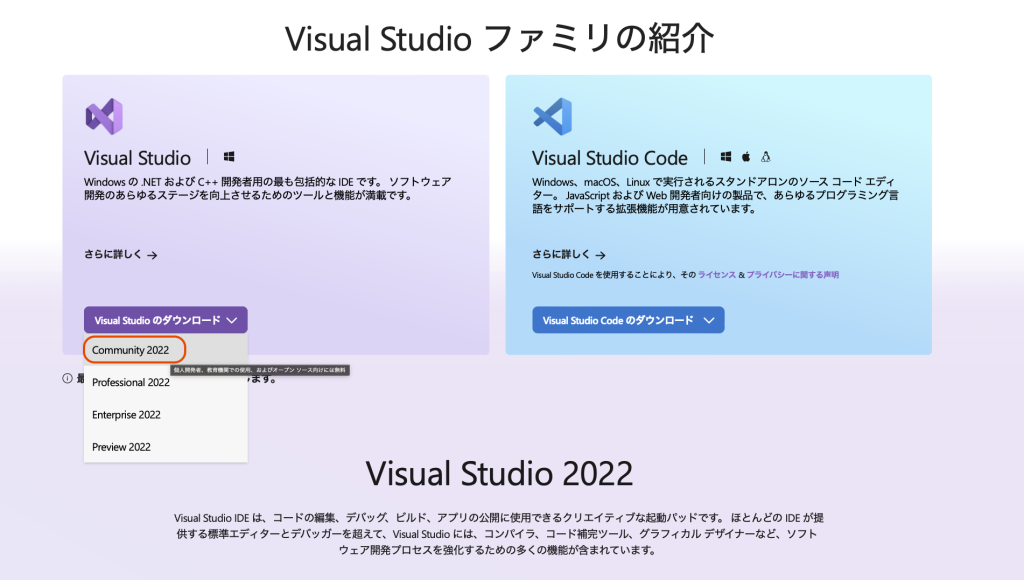
- Visual Studioの公式サイトにアクセスします。
- Visual Studioのダウンロードより「Community 2022」版を選んでクリックします。
※ Communityエディションは個人の学習・研究目的であれば無料で利用できます。
- ダウンロードされた
VisualStudioSetup.exeをダブルクリックして実行します。
Mac版についてはこちらよりダウンロードできますが、「Visual Studio 2022 for Mac」v17.6が最終版となり、新しいフレームワーク、ランタイム、言語サポートが追加されることはもうないとのことで、今回の紹介はWindows版で進めていきます。
Macがメインの方はVisual Studio Codeを使用しましょう。以下で詳しく説明しています!

必要なワークロードの選択
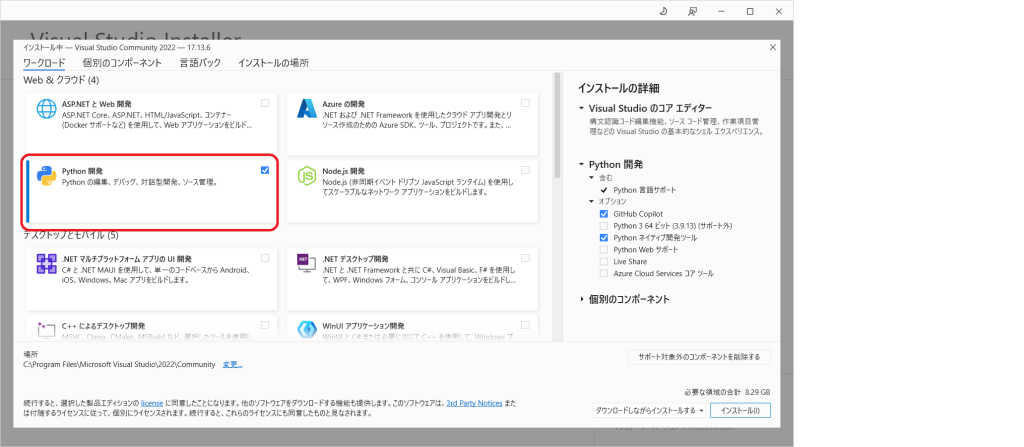
インストーラーを起動すると、使用したい開発用途に応じて「ワークロード(作業に必要な機能のまとまり)」を選ぶ画面が表示されます。
Python開発用ワークロードを選ぶ
- 一覧の中から「Python 開発」を探してチェックを入れます。
- 右側の「インストールの詳細」で、必要に応じて以下もチェックしておくと便利です。
- Python(自動で一緒にインストールされます)
- Python ネイティブ開発ツール
- 画面右下の「インストール」ボタンをクリックすると、インストールが開始されます。
※インストールにはインターネット接続と数GBの空き容量が必要です。
インストール後の初回起動
インストールが完了したら、Visual Studioを起動します。
- 最初の起動時に、Microsoft アカウントでのサインインを求められることがあります。アカウントがない場合は「後で」を選んでも利用できます。
- テーマ(画面の配色)や開発スタイルの選択画面も表示されますが、ここは後からでも変更できます。
Python開発環境のセットアップ
Visual Studio 2022をインストールしたら、次はPythonが使えるように開発環境を整えましょう。ここでは、Pythonのインストール状況を確認し、Visual StudioでPythonをスムーズに使うための設定方法を紹介します。
Pythonがインストールされているか確認しよう
Visual Studio 2022の「Python 開発」ワークロードを選んでインストールしていれば、基本的にPython本体も一緒にインストールされます。ただし、念のため以下の手順で確認してみましょう。
Pythonの存在を確認する手順
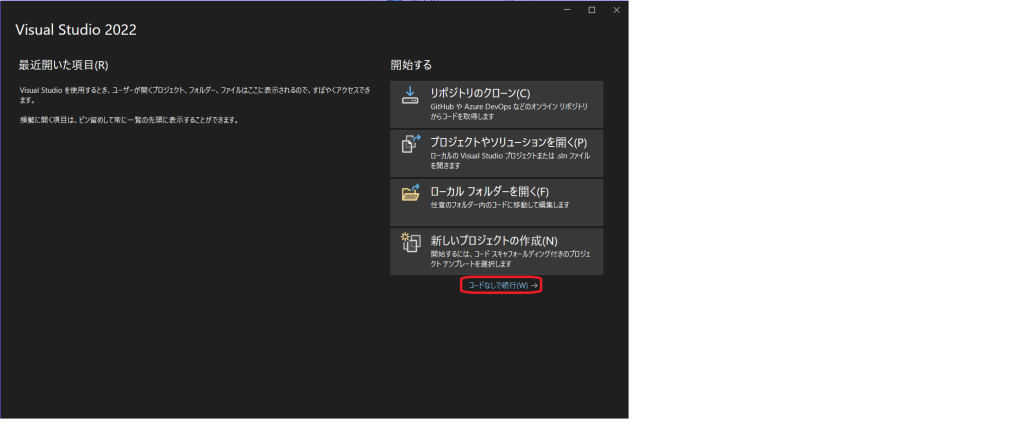
- Visual Studioを起動し、右下の「コードなしで続行」をクリックします。
- メニューから「ツール」をクリック。
- 「Python」→「Python環境」へ進みクリックします。
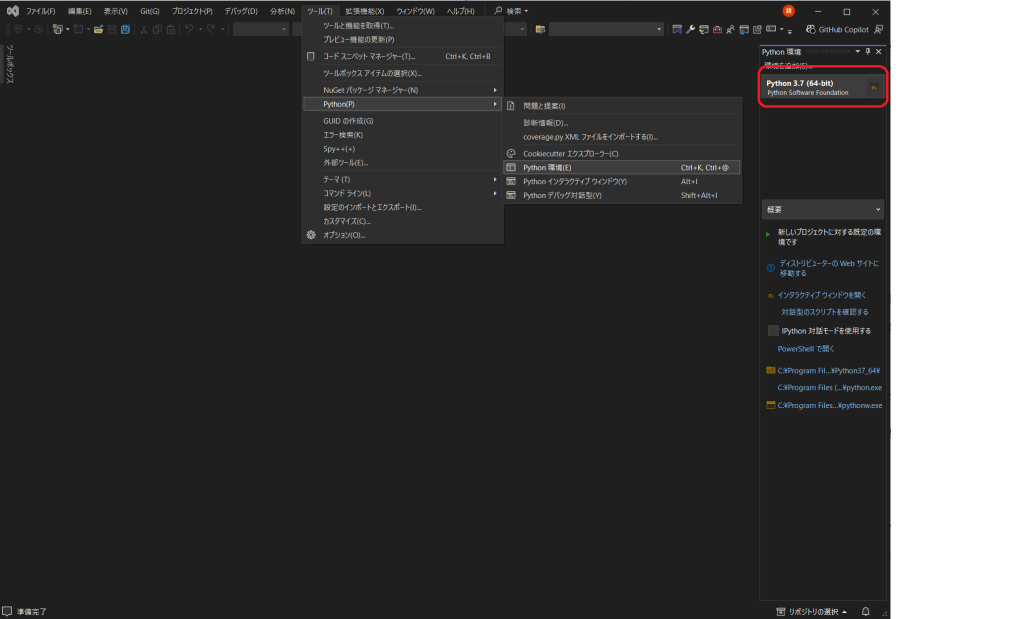
この画面に、「Python 3.x(64-bit)」 のような表示があれば、すでにPythonがインストールされています。
もし何も表示されていない場合や、別のバージョンを使いたい場合は、次の手順で追加インストールできます。
Pythonを後からインストールするには
Python公式サイト にアクセスしてインストールを行いましょう。
以下でも詳しく説明しています。

Pythonのバージョン管理もできる
Visual Studioでは、複数のPythonバージョンをインストールして使い分けることが可能です。たとえば、
- Python 3.11で最新機能を試す
- Python 3.8で動作確認する
といった使い方ができます。バージョンの切り替えは、プロジェクトごとに設定できます。
はじめてのPythonプロジェクトを作ってみよう
Pythonの開発環境が整ったら、いよいよプログラムを書いてみましょう。Visual Studioでは、数回のクリックでプロジェクトを作成し、すぐにコードを書き始めることができます。この章では、Pythonのプロジェクトを作成して、簡単なプログラムを実行する手順をわかりやすく解説します。
新しいPythonプロジェクトの作成
まずは、Python用のプロジェクトを作ってみましょう。
プロジェクト作成の手順
- Visual Studioを起動し、「新しいプロジェクトの作成」をクリック。
- テンプレートの一覧から「Python アプリケーション」を選択。
見つからない場合は検索バーに「Python」と入力すると表示されます。 - 「次へ」をクリック。
- プロジェクト名と保存場所を入力して「作成」をクリック。
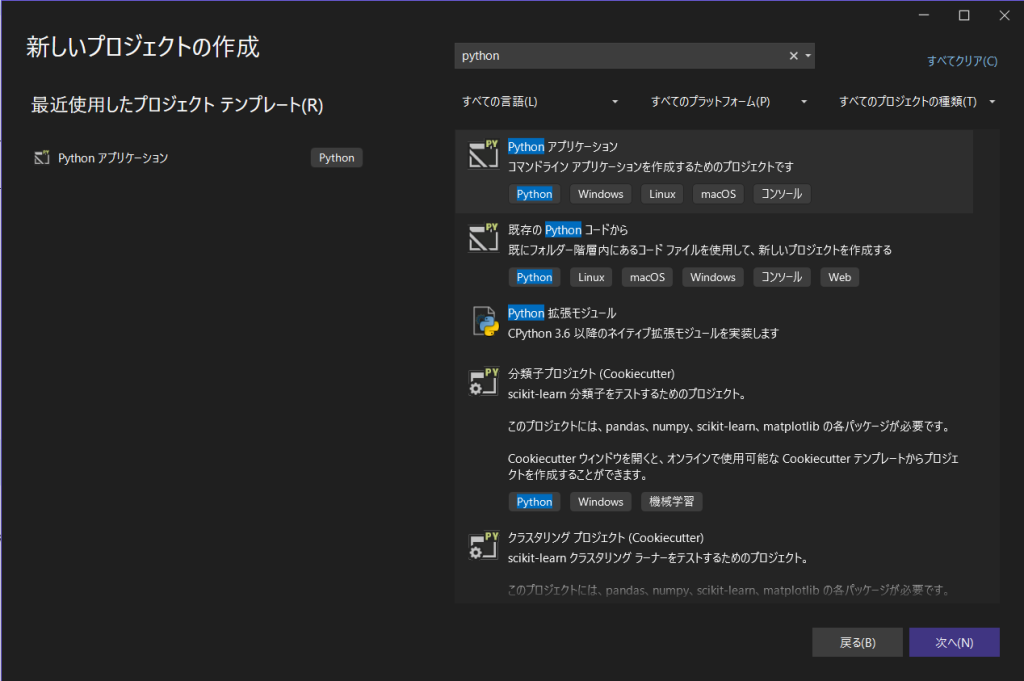
これでPythonプロジェクトが作成され、エディターが開きます。
実際にコードを書いてみよう
プロジェクトを作成すると、自動的に app.py や main.py という名前のファイルが用意されていることがあります。このファイルを使って、まずは簡単なコードを書いてみましょう。
サンプルコード
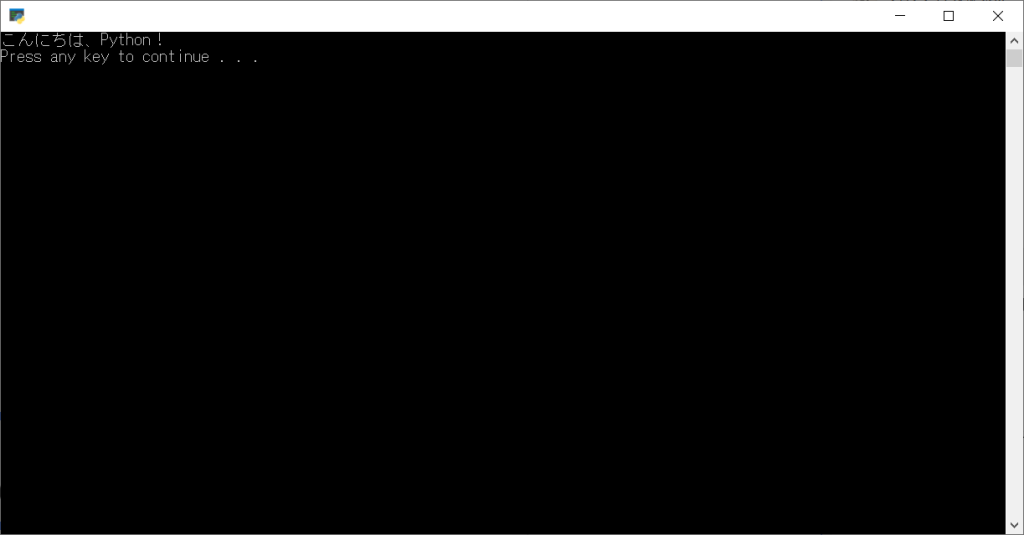
print("こんにちは、Python!")このコードは、コンソールに「こんにちは、Python!」と表示するだけのシンプルなプログラムです。
プログラムを実行してみよう
書いたコードを動かすのもとても簡単です。
実行手順
- 画面上部のツールバーから「▶(緑色の再生ボタン)」をクリック。
- または、キーボードの
Ctrl + F5を押して実行します。
すると、コンソール画面が開き、先ほどのメッセージが表示されるはずです。
Visual Studioでの便利な機能
Visual Studio 2022は、ただコードを書くためのツールではありません。初心者から上級者まで使える多彩な補助機能がそろっており、Pythonの学習や開発を大きくサポートしてくれます。この章では、Python開発で役立つVisual Studioの便利な機能をいくつかご紹介します。
インテリセンス(自動補完)
Visual Studioの最大の魅力のひとつが、インテリセンス(IntelliSense)です。これは、コードを入力している途中に関数名や変数名を自動で候補表示してくれる機能です。
使い方の例
たとえば「pri」と入力すると、print() が候補として表示され、TabキーやEnterキーで補完できます。
pri ← と入力すると候補が表示されるこの機能があることで、スペルミスの防止やコードの効率的な入力が可能になります。
デバッガーの使い方
プログラムにエラーがあったときや、思ったとおりに動かないときに役立つのがデバッガーです。Visual Studioには強力なデバッグ機能が備わっています。
ブレークポイントを使ってみよう
- コードの左側(行番号のあたり)をクリックして、赤い丸を表示させます。
これが「ブレークポイント」で、その行でプログラムの実行が一時停止します。 F5キーでプログラムを実行すると、ブレークポイントのある行で止まります。- そのときに変数の中身を確認したり、次の行を一行ずつ実行(ステップ実行)することができます。
これにより、なぜうまく動かないのか、どこに原因があるのかを調べやすくなります。
仮想環境のサポート
Pythonでは、プロジェクトごとに使うパッケージやライブラリを分けるために**仮想環境(virtual environment)**を使うことが推奨されています。
Visual Studioでは、この仮想環境も簡単に管理できます。
仮想環境の作成手順
- 「環境」タブで「仮想環境の追加」をクリック。
- Pythonのバージョンや環境名を設定して作成。
- 作成された環境に必要なパッケージ(例:
numpy,pandasなど)をインストールできます。
これによって、他のプロジェクトに影響を与えずに、それぞれ独立した開発ができるようになります。
PythonのテストをVisual Studioでやってみよう
プログラムが正しく動いているかを確認する方法として、**単体テスト(ユニットテスト)**があります。
Visual Studio 2022では、Pythonのテストも簡単に実行できます。
単体テストってなに?
単体テストとは、「関数や処理がちゃんと動いているか?」をチェックするテストのことです。
たとえば、次のような関数に対して:
def add(a, b):
    return a + b
こういったテストコードを書いて確認できます:
import unittest

class TestAddFunction(unittest.TestCase):
    def test_add(self):
        self.assertEqual(add(2, 3), 5)
        self.assertEqual(add(-1, 1), 0)

if __name__ == '__main__':
    unittest.main()
Visual Studioでテストを実行する手順
Visual Studioには、テストを視覚的に扱うための便利なツール「テストエクスプローラー」があります。
テストを有効にする準備
- Python プロジェクトに
testsフォルダーを作成 - テスト用の
.pyファイル(例:test_sample.py)を作成 - 上記のような
unittestを使ったコードを書く
テストを実行する方法
- メニューから「テスト」→「テストエクスプローラー」を開く
- 作成したテストが自動的に検出され、リストに表示されます
- 実行したいテストの横にある「▶」ボタンをクリックすると、テストが実行されます
Visual Studio Codeとの比較:Pythonを学ぶならどっちがいい?
Visual Studio(以下、VS)とVisual Studio Code(以下、VS Code)は、名前は似ていますが開発のスタイルも機能の設計思想もまったく異なるツールです。
どちらもPython開発に対応していますが、「どちらが初心者に合っているか?」「どういう人に向いているか?」をきちんと理解しておくと、開発がスムーズに進みます。
ここでは、両者の違いや、それぞれのメリット・デメリットを詳しく比較していきます。
開発スタイルの違い
| 項目 | Visual Studio 2022 | Visual Studio Code |
|---|---|---|
| ソフトの分類 | 統合開発環境(IDE) | 軽量テキストエディタ+拡張機能 |
| インストールサイズ | 数GB(かなり重め) | 数百MB(軽量) |
| 起動速度 | 遅め | 速い |
| 拡張性 | 標準機能が豊富(拡張は限定的) | 自由に拡張できる(Python, Gitなど) |
| UIの親切さ | GUIで操作可能・初心者向け設計 | シンプルなUI(慣れが必要) |
| 対応OS | Windowsのみ | Windows / macOS / Linux 対応 |
| Python機能の導入 | ワークロードでまとめて導入 | 拡張機能(Python Extension)を個別に追加 |
| デバッグ機能 | 強力・ブレークポイント管理がしやすい | 拡張で可能だが設定が必要 |
| テストの実行・管理 | GUIから簡単に実行・結果表示 | 基本はターミナルで確認 |
Visual Studio 2022の強み:初心者に「全部入り」で安心
専用ワークロードで一発セットアップ
Visual Studioでは「Python 開発」ワークロードを選ぶだけで、Python本体や開発機能、デバッガー、テスト管理などをまとめてインストールできます。VS Codeでは個別にインストールと設定が必要なので、初心者には少しハードルが高いかもしれません。
デバッガーとテスト管理が超強力
コードの中で止めて変数の値を確認したり、複数のテスト結果を一覧表示するなど、GUIベースで直感的に操作できるのが大きな魅力です。Pythonの学習をしながら、自然に「開発のプロセス」も身につけられます。
他言語の習得にもつながる
Visual StudioはPythonだけでなく、C#やC++など他の言語でも広く使われています。将来的に複数言語を学びたい場合にも、環境を切り替えずに済むのは大きなメリットです。
Visual Studio Codeの強み:カスタマイズ性と軽快さ
起動が速く、動作も軽い
VS Codeはエディターとして非常に軽量で、古いPCやスペックが低い環境でもサクサク動作します。Pythonファイルを1つだけ開いてサッと編集・実行するような用途にぴったりです。
拡張機能で好きなように使える
必要な機能をあとから追加していくスタイルなので、自分の開発スタイルに合わせて環境を構築したい中級者・上級者に向いています。ターミナルやGitなどの統合も柔軟に行えます。
クロスプラットフォーム対応
VS CodeはWindowsだけでなく、MacやLinuxでもまったく同じように使えるため、複数のOSを使い分ける開発者にとっても重宝します。
結局どっちを使えばいいの?
| あなたのタイプ | おすすめツール | 理由 |
|---|---|---|
| 完全な初心者 | Visual Studio 2022 | セットアップが簡単、GUI中心で迷わない |
| 軽く使いたい | VS Code | 起動が速く、シンプルな編集が可能 |
| 自由にカスタマイズしたい | VS Code | 拡張機能で開発スタイルに最適化できる |
| 他言語や大規模開発も視野に入れている | Visual Studio 2022 | 多言語対応でIDEとして完成度が高い |
- Visual Studio 2022は、初心者にとって「手厚い機能と安定した環境」が揃っている安心の選択肢
- VS Codeは、軽さと柔軟性が魅力のツールで、慣れてくると本領を発揮する
どちらにも良さがありますが、Python学習のスタート地点としては、Visual Studio 2022を選ぶことで環境構築のハードルが下がり、学習に集中しやすくなります。
拡張機能とツールの活用
Visual Studio 2022は、Python開発をより効率的に行うためのさまざまな拡張機能とツールを提供しています。この章では、開発をサポートするおすすめの拡張機能や、コード補完、Linting、コードフォーマットツールの使い方、そしてGitを利用したバージョン管理について解説します。
おすすめのPython関連拡張機能
- Python拡張機能パック
Visual Studio 2022には、Python開発に役立つ拡張機能が多数用意されています。その中でも「Python拡張機能パック」は特に有用で、コード補完、Linting、テスト、デバッグの機能を強化します。このパックを導入することで、Python開発のほぼすべてのニーズに対応できます。 - Pylint
PylintはPythonコードの品質を向上させるためのLintingツールで、コードの構文エラーやスタイルの問題を検出します。Visual StudioにPylintを組み込むことで、リアルタイムにコード品質を監視し、よりクリーンで一貫性のあるコードを書くことができます。 - Black
BlackはPythonの自動コードフォーマッタで、コードを指定されたスタイルに自動的に整形します。Visual StudioでBlackを設定すれば、保存時に自動的にコードが整形され、コードレビューやチームコラボレーションをスムーズに進めることができます。 - Jupyter Notebooks
Jupyter Notebooksは、データサイエンスや機械学習に特化したインタラクティブな開発環境を提供します。Visual Studio 2022は、Jupyter Notebooksをサポートしており、データの可視化や実験的なコードの実行を直感的に行うことができます。

- Pytest
Pytestは、強力なテストフレームワークで、複雑なテストシナリオにも対応できます。Visual StudioでPytestを使用することで、テストコードの記述やテストの実行がより簡単に行えるようになります。
コード補完、Linting、コードフォーマットツールの紹介
- コード補完(IntelliSense)
Visual Studio 2022のIntelliSense機能は、コード補完、シンタックスハイライト、コードスニペットの提案などを提供します。これにより、開発者はコードをより迅速に、かつ正確に記述できます。
Pythonコードを書く際に、関数名やクラス名の自動補完が行われ、開発効率が向上します。また、モジュールのインポート時にも、使用可能なモジュールやパッケージのリストが表示されます。 - Linting(コード品質チェック)
Lintingツールは、コードのスタイルや品質をチェックし、潜在的なエラーや非推奨な構文を警告します。Visual Studio 2022では、PylintやFlake8などのLintingツールを統合して使用できます。
リアルタイムLintingにより、コードを書きながらエラーを早期に検出し、すぐに修正することが可能です。 - コードフォーマット
Blackやautopep8などのコードフォーマッタは、PythonコードをPEP 8に準拠したスタイルに自動的に整形します。Visual Studio 2022では、これらのツールを簡単に統合でき、コードの保存時に自動的にフォーマットが適用されます。
これにより、コードの一貫性が保たれ、チーム全体で同じコーディングスタイルを維持することができます。
GitとVisual Studioの統合によるバージョン管理
- Gitリポジトリの設定
Visual Studio 2022には、Gitが統合されており、プロジェクトを簡単にGitリポジトリとして管理できます。新しいプロジェクトを作成する際に、ローカルリポジトリを初期化し、リモートリポジトリと連携させることができます。
また、既存のプロジェクトをGitリポジトリとして管理するためには、メニューの「Git」オプションから「リポジトリの初期化」を選択します。 - バージョン管理の基本操作
Visual StudioのGitツールでは、コミット、ブランチ作成、マージ、プルリクエストなどの操作がグラフィカルに行えます。コードの変更履歴を確認したり、ブランチ間の差分を表示することが簡単にできます。
例えば、コードを編集してから「変更をコミット」ボタンをクリックすることで、変更がローカルリポジトリに保存されます。その後、「プッシュ」ボタンをクリックしてリモートリポジトリに変更を反映させます。 - プルリクエストとコードレビュー
Visual Studioは、GitHubやAzure Reposと連携してプルリクエストを作成し、コードレビューを行うことができます。開発チーム内でのコードレビューを通じて、コード品質を高めることができます。
プルリクエストが承認されると、ブランチのマージが行われ、コードがプロジェクトのメインブランチに統合されます。
開発効率を向上させるVisual StudioのTips
これで、Visual Studio 2022を使ったPython開発をさらに強化するための拡張機能とツールの活用法について学びました。これらのツールを活用することで、開発効率やコードの品質を向上させることができます。
まとめ
この記事では、Visual Studio 2022を使ってPythonの開発環境を構築する方法と、はじめてのプログラムの実行方法、さらには便利な機能やトラブル解決のコツまでを順を追って紹介してきました。
Visual Studioというと、C#やC++向けのツールというイメージがあるかもしれませんが、Pythonでも十分に強力なIDE(統合開発環境)として使うことができます。
Visual Studio 2022でのPython開発の総括
- 環境設定の容易さ
Visual Studio 2022は、Python開発に必要な環境を簡単にセットアップできる統合開発環境(IDE)です。インストール時にPython用のワークロードを選択するだけで、すぐに開発を始められる準備が整います。
Pythonインタープリターの設定や仮想環境の管理も直感的に行えるため、開発環境の整備がスムーズに進みます。 - 豊富な開発支援機能
コード補完やデバッグ機能はもちろんのこと、テストの実行や結果解析、バージョン管理システムの統合など、Visual Studio 2022はPython開発において非常に強力なツールを提供します。これらの機能を活用することで、エラーの早期発見やコード品質の維持が可能になります。
また、プロファイリングツールや高度なデバッグオプションを利用することで、パフォーマンスの最適化や複雑なバグの特定が容易になります。 - 柔軟な拡張機能の利用
Visual Studio 2022は、多数の拡張機能に対応しており、特にPython開発においてはPylintやBlack、Jupyter Notebooksなどの拡張機能が大いに役立ちます。これにより、開発者は自分のニーズに合わせた柔軟な開発環境を構築できます。
バージョン管理やリモート開発、ライブシェア機能を活用することで、チーム全体の生産性も向上します。
今後の開発に向けた一歩
Visual Studio 2022を使ったPython開発は、初学者からプロフェッショナルまで幅広いユーザーに対応できる力強いソリューションです。以下のポイントを押さえて、今後の開発に役立ててください。
Visual Studio 2022を使ったPython開発は、ここからが本番です。このガイドを参考にしつつ、自分自身のプロジェクトで積極的に活用し、さらに深い理解とスキルを磨いていってください。
ここまで読んでいただきありがとうございます!
UdemyのPythonコースにはオンラインで学習ができる動画コンテンツがたくさんあります。
当ブログのような文章メインの説明では足りない箇所を補えると思うので、もっと詳しく勉強したいという方はぜひチェックしてみてください!


コメント