
はじめに

Windows 11でPythonを始めてみたいけど、環境設定が難しそう…と感じている方におすすめのガイドを作りました!初めてでも簡単にセットアップできるように、ステップごとにわかりやすく解説しています。これでPythonをすぐに始められるので、ぜひ気軽にチェックしてみてくださいね!
Windows 11とPythonの概要
Windows 11は、Microsoftによって2021年にリリースされた最新のオペレーティングシステムであり、ユーザーフレンドリーなインターフェースと多数の新機能を備えています。一方、Pythonは、簡潔で読みやすいコードが書けることから広く利用されているプログラミング言語です。特にデータサイエンス、ウェブ開発、自動化などの分野で人気があります。
Windows 11でPythonを使用するメリット
Windows 11は、従来のWindows OSと比べてより洗練されたユーザーエクスペリエンスを提供し、最新のハードウェアとソフトウェアに対応しています。Pythonもまた、バージョンが進むごとに機能が強化されており、様々なライブラリやツールが充実しています。
- 互換性と安定性
Windows 11は、Pythonをはじめとする多くのプログラミング言語やツールと高い互換性を持っています。最新のハードウェアとソフトウェアのサポートにより、Pythonのパフォーマンスも最適化されています。
- 開発環境の豊富さ
Visual Studio CodeやPyCharmなど、Windows 11上で動作する多くの強力なIDE(統合開発環境)を利用することができます。これにより、効率的なコーディングとデバッグが可能です。
- WSL 2(Windows Subsystem for Linux 2)のサポート
Windows 11では、WSL 2が標準でサポートされています。これにより、Linux環境をWindows上でシームレスに利用でき、Pythonの開発やテストにおいてLinux固有のツールやライブラリを簡単に使用することができます。
- 豊富なリソースとコミュニティ
Windows 11は広く普及しているため、Pythonに関するリソースやサポートも豊富です。オンラインのフォーラムやチュートリアル、公式ドキュメントなどを活用することで、効率的に学習と開発を進めることができます。
Pythonのインストール
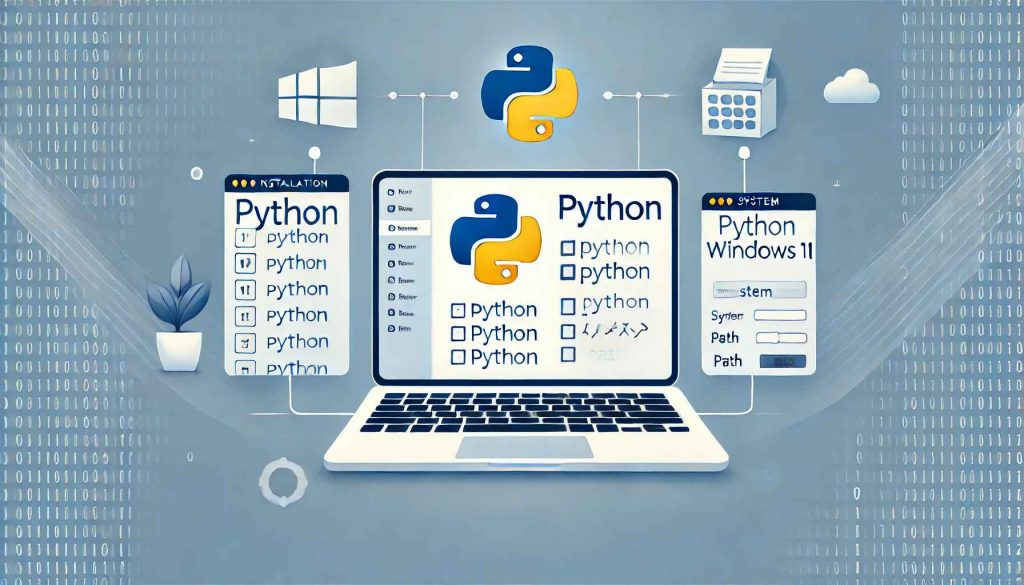
Python公式サイトからのダウンロードとインストール手順
Windows 11でPythonをインストールするには、まず公式サイトから最新のインストーラーをダウンロードする必要があります。以下の手順に従ってください。
- 公式サイトにアクセス
Pythonの公式サイト(python.org)にアクセスします。 - インストーラーのダウンロード
サイトのトップページには「Download」ボタンが表示されているので、これをクリックします。自動的にお使いのOSを検出し、最新の安定版が表示されるはずです。「Download Python 3.x.x」のボタンをクリックしてインストーラーをダウンロードします。 - インストーラーの実行
ダウンロードが完了したら、インストーラーファイルをダブルクリックして実行します。インストーラーが起動すると、インストールオプションが表示されます。 - オプションの設定
インストールオプションの最初の画面で、「Add Python 3.x to PATH」にチェックを入れます。これにより、PythonをシステムのPATH環境変数に追加し、コマンドラインからPythonを簡単に実行できるようになります。 - インストールの開始
「Install Now」ボタンをクリックしてインストールを開始します。インストーラーが必要なファイルをダウンロードし、Pythonをシステムにインストールします。 - インストールの完了
インストールが完了すると、確認画面が表示されます。「Disable path length limit」のオプションが表示されることがありますが、これはWindowsのPATH環境変数の文字数制限を無効にするためのものです。これを有効にすることで、長いパスの問題を回避できます。
PATH環境変数の設定
インストール時に「Add Python 3.x to PATH」にチェックを入れた場合、PATH環境変数は自動的に設定されます。しかし、手動で設定する必要がある場合は、以下の手順に従ってください。
- システムプロパティの開き方
スタートメニューから「システム設定」を開き、「システム情報」をクリックします。その後、「システムの詳細設定」をクリックし、「環境変数」ボタンをクリックします。 - 環境変数の編集
「システム環境変数」セクションで「Path」を選択し、「編集」ボタンをクリックします。「新規」をクリックして、Pythonのインストールディレクトリ(例:C:\Python39\Scripts\)を追加します。 - 設定の保存
「OK」ボタンをクリックして変更を保存し、すべてのダイアログを閉じます。これで、コマンドラインからPythonを実行できるようになります。
IDEの選択とインストール
Python開発には効率的な統合開発環境(IDE)が不可欠です。ここでは、Windows 11で人気のある2つのIDE、Visual Studio Code(VS Code)とPyCharmのインストールと設定方法について説明します。
Visual Studio Codeのインストールと設定
Visual Studio Code(VS Code)は、Microsoftが提供する無料のコードエディタで、拡張機能が豊富でPython開発にも適しています。
- ダウンロードとインストール
- VS Codeの公式サイトにアクセスし、「Download for Windows」ボタンをクリックします。
- ダウンロードが完了したら、インストーラーファイルを実行し、画面の指示に従ってインストールを進めます。
- Python拡張機能のインストール
- VS Codeを起動したら、左側のサイドバーにある「拡張機能」アイコンをクリックします(四角形のアイコン)。
- 検索バーに「Python」と入力し、Microsoftが提供する「Python」拡張機能を見つけて「インストール」ボタンをクリックします。
- 基本設定
- Python拡張機能がインストールされたら、Pythonの実行環境を設定します。
- コマンドパレット(
Ctrl+Shift+P)を開き、「Python: Select Interpreter」を選択し、インストールされているPythonのバージョンを選択します。
- Lintingとフォーマッティングの設定
- VS Codeでのコーディングを効率化するために、Lintingとフォーマッティングツールを設定します。
settings.jsonファイルに以下の設定を追加します:
{
  "python.linting.enabled": true,
  "python.linting.pylintEnabled": true,
  "python.formatting.provider": "autopep8"
}
PyCharmのインストールと設定
PyCharmは、JetBrainsが提供する強力なPython専用のIDEで、プロフェッショナル版と無料のコミュニティ版があります。
- ダウンロードとインストール
- PyCharmの公式サイトにアクセスし、「Download」ボタンをクリックします。
- 無料のコミュニティ版を選択し、「Download」ボタンをクリックしてインストーラーファイルをダウンロードします。
- ダウンロードが完了したら、インストーラーファイルを実行し、画面の指示に従ってインストールを進めます。
- 初期設定
- PyCharmを起動し、新規プロジェクトを作成します。「Create New Project」ボタンをクリックし、プロジェクト名とロケーションを設定します。
- Pythonインタープリタを選択する画面が表示されるので、インストール済みのPythonを選択します。
- 基本設定
- PyCharmはデフォルトで多くの設定が最適化されていますが、必要に応じて設定を調整できます。
- 設定メニュー(
File > Settings)から、エディタのフォントサイズやテーマ、Lintingツールの設定などを行います。

その他のIDEの紹介
- Jupyter Notebook
データサイエンスや機械学習の分野で広く使われているツールで、インタラクティブなデータ分析に最適です。 - Spyder
科学計算やデータ分析に特化したIDEで、Anacondaディストリビューションとともに利用されることが多いです。


パッケージ管理と仮想環境
Pythonのパッケージ管理と仮想環境は、プロジェクトの依存関係を整理し、開発環境を安定させるために非常に重要です。この章では、pipによるパッケージのインストール、venvによる仮想環境の作成と管理、そしてAnacondaの紹介と使用方法について説明します。
pipによるパッケージのインストール
pipは、Pythonの標準パッケージ管理ツールで、多数のパッケージを簡単にインストール、更新、アンインストールすることができます。
- パッケージのインストール
コマンドプロンプトを開き、以下のコマンドを入力します。例えば、requestsというパッケージをインストールするには以下のコマンドを使用します。
pip install requests- インストール済みパッケージの確認
現在インストールされているパッケージを確認するには、以下のコマンドを使用します。
pip list- パッケージのアップデート
パッケージを最新バージョンにアップデートするには、以下のコマンドを使用します。
pip install --upgrade requests- パッケージのアンインストール
パッケージをアンインストールするには、以下のコマンドを使用します。
pip uninstall requestsvenvによる仮想環境の作成と管理
venvは、Pythonの標準ライブラリの一部で、仮想環境を作成し、プロジェクトごとに独立したパッケージ環境を構築できます。
- 仮想環境の作成
プロジェクトディレクトリに移動し、以下のコマンドを実行して仮想環境を作成します。
python -m venv myenvmyenvは仮想環境の名前で、任意の名前を付けることができます。
- 仮想環境の有効化
仮想環境を有効にするには、以下のコマンドを実行します。
- Windowsの場合
myenv\Scripts\activateコマンドプロンプトのプロンプトが (myenv) に変わります。
- 仮想環境の無効化
仮想環境を無効にするには、以下のコマンドを実行します。
deactivateAnacondaの紹介と使用方法
Anacondaは、データサイエンスや機械学習のためのパッケージと環境管理ツールを含むディストリビューションです。多数の科学計算ライブラリがあらかじめインストールされており、condaという強力なパッケージ管理ツールが付属しています。
- ダウンロードとインストール
Anacondaの公式サイトにアクセスし、Windows用のインストーラーをダウンロードします。インストーラーファイルを実行し、画面の指示に従ってインストールを完了します。
- condaの使用
condaを使用してパッケージをインストール、更新、管理できます。例えば、numpyパッケージをインストールするには以下のコマンドを使用します。
conda install numpy- 仮想環境の作成
condaを使用して仮想環境を作成し、特定のPythonバージョンやパッケージセットを管理できます。
conda create --name myenv python=3.8- 環境を有効にするには
conda activate myenv- 環境を無効にするには
conda deactivateこれで、パッケージ管理と仮想環境の基本的な操作について理解できました。次に、基本的なPython開発について説明します。
基本的なPython開発
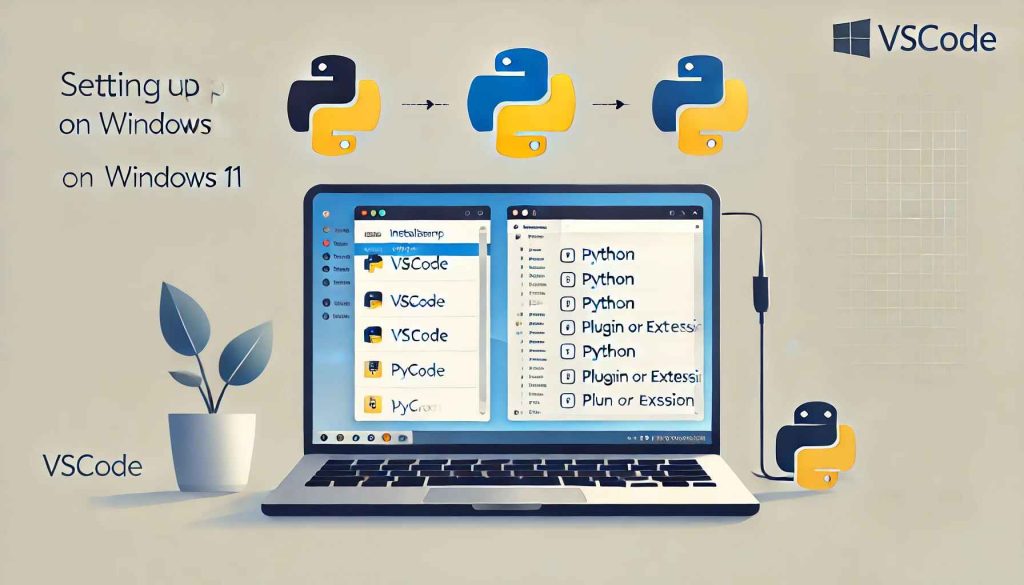
プロジェクトの作成とファイル構成
Pythonプロジェクトを始める際には、適切なディレクトリ構成を作成することが重要です。以下は一般的なPythonプロジェクトのディレクトリ構成の例です。
my_project/
├── README.md
├── .gitignore
├── requirements.txt
├── setup.py
├── my_project/
│   ├── __init__.py
│   ├── module1.py
│   └── module2.py
├── tests/
│   ├── __init__.py
│   ├── test_module1.py
│   └── test_module2.py
└── docs/- README.md: プロジェクトの概要や使用方法を記述します。
- .gitignore: Gitで管理しないファイルやディレクトリを指定します。
- requirements.txt: プロジェクトで必要なパッケージを列挙します。
- setup.py: パッケージのメタデータや依存関係を定義します。
- my_project/: プロジェクトのメインコードを含むディレクトリです。各モジュールやサブパッケージをここに配置します。
- tests/: テストコードを配置するディレクトリです。
- docs/: プロジェクトのドキュメントを配置するディレクトリです。
簡単なスクリプトの作成と実行
簡単なPythonスクリプトを作成し、実行する方法について説明します。以下は、「Hello, World!」を表示するシンプルなスクリプトの例です。
- スクリプトの作成
my_projectディレクトリ内にhello.pyというファイルを作成し、以下のコードを記述します。
print("Hello, World!")- スクリプトの実行
コマンドプロンプトを開き、hello.pyがあるディレクトリに移動して以下のコマンドを実行します。
python hello.py「Hello, World!」と表示されれば成功です。
デバッギングの基本
Python開発では、エラーやバグを効率的に見つけて修正するためにデバッギングツールを使用することが重要です。以下はVS Codeを使用した基本的なデバッギングの手順です。
- ブレークポイントの設定
デバッグしたい行の左側をクリックして赤い点を設定します。これがブレークポイントです。 - デバッグの開始
VS Codeの左側の「Run」アイコンをクリックし、「Start Debugging」ボタンを押します。もしくは、F5キーを押します。 - ステップ実行
デバッグが開始されると、コードはブレークポイントで一時停止します。ここから、ステップ実行(F10)、ステップイン(F11)、ステップアウト(Shift+F11)などの操作を行います。 - 変数の確認
デバッグ中に、変数の値を確認できます。カーソルを変数に合わせるか、「Variables」パネルで確認できます。 - デバッギングの停止
デバッグを終了するには、Shift+F5キーを押すか、デバッグツールバーの停止ボタンをクリックします。
これで、基本的なPython開発の手順について理解できました。次に、Jupyter Notebookのインストールと使用方法などの高度な開発ツールについて説明します。
高度な開発ツール
Jupyter Notebookのインストールと使用
Jupyter Notebookは、インタラクティブなデータサイエンスと機械学習のツールであり、コード、テキスト、ビジュアルを一つのドキュメントで扱うことができます。
- インストール
Jupyter Notebookをインストールするには、以下のコマンドを実行します。
pip install notebook- 起動
インストールが完了したら、以下のコマンドでJupyter Notebookを起動します。
jupyter notebookコマンドを実行すると、デフォルトのウェブブラウザが開き、Jupyter Notebookのインターフェイスが表示されます。
- ノートブックの作成:
ブラウザの右上にある「New」ボタンをクリックし、「Python 3」を選択して新しいノートブックを作成します。 - 基本操作
- セルの実行:セルにコードを入力し、
Shift + Enterで実行します。 - 新しいセルの追加:
Insertメニューから新しいセルを追加できます。 - セルの種類の変更:セルを選択し、上部のツールバーから「Code」、「Markdown」などの種類を選択できます。
- セルの実行:セルにコードを入力し、
Gitによるバージョン管理
Gitは、ソースコードのバージョン管理を行うための分散型バージョン管理システムです。
- インストール
Gitをインストールするには、Git公式サイトからインストーラーをダウンロードし、画面の指示に従ってインストールを完了します。
- 初期設定
インストール後、以下のコマンドでユーザー名とメールアドレスを設定します。
git config --global user.name "Your Name"
git config --global user.email "youremail@example.com"- リポジトリの作成
プロジェクトディレクトリに移動し、以下のコマンドでリポジトリを初期化します。
git init- ファイルの追加とコミット
- ファイルをステージングエリアに追加します。
git add .- 変更をコミットします。
git commit -m "Initial commit"- リモートリポジトリの設定
GitHubなどのリモートリポジトリを設定し、プッシュします。
git remote add origin https://github.com/username/repository.git
git push -u origin master
Dockerを使った開発環境の構築
Dockerは、コンテナを使用してアプリケーションの実行環境を構築・管理するためのツールです。
- インストール
Dockerをインストールするには、Docker公式サイトからDocker Desktopをダウンロードし、インストールします。
- Dockerfileの作成
プロジェクトディレクトリにDockerfileを作成し、以下の内容を記述します。
# ベースイメージを指定
FROM python:3.8-slim

# 作業ディレクトリを設定
WORKDIR /app

# 必要なパッケージをインストール
COPY requirements.txt .
RUN pip install -r requirements.txt

# アプリケーションのソースコードをコピー
COPY . .

# デフォルトのコマンドを指定
CMD ["python", "app.py"]- イメージのビルド
Dockerイメージをビルドします。
docker build -t my-python-app .- コンテナの実行
Dockerコンテナを実行します。
docker run -d -p 8000:8000 my-python-appこれで、Jupyter Notebook、Git、Dockerといった高度な開発ツールの基本的な使用方法について理解できました。次に、トラブルシューティングについて説明します。
トラブルシューティング
Python開発を行う際には、様々な問題に直面することがあります。ここでは、よくある問題とその解決方法、およびコミュニティやサポートリソースの活用方法について説明します。
よくある問題とその解決方法
- インストールに関する問題
- Pythonが認識されない
Pythonをインストールした後、コマンドプロンプトでpythonコマンドが認識されない場合は、PATH環境変数が正しく設定されていない可能性があります。インストール時に「Add Python to PATH」をチェックし忘れた場合は、手動でPATHにPythonのインストールディレクトリを追加してください。
setx PATH "%PATH%;C:\Python39"- パッケージのインストールに関する問題
- pipが機能しない
pipコマンドが機能しない場合は、pipがインストールされていないか、正しく設定されていない可能性があります。以下のコマンドでpipを再インストールしてください。
python -m ensurepip --upgrade- パッケージの依存関係エラー
パッケージをインストールする際に依存関係エラーが発生することがあります。その場合は、以下のコマンドでpipをアップグレードしてから再度試してください。
pip install --upgrade pip- コードの実行に関する問題
- モジュールが見つからない
スクリプトを実行した際に「ModuleNotFoundError: No module named ‘xxx’」というエラーが発生した場合は、必要なモジュールがインストールされていない可能性があります。以下のコマンドで該当するモジュールをインストールしてください。
pip install module_name- 構文エラー
構文エラーが発生する場合は、コードに誤りがある可能性があります。エラーメッセージを確認し、指定された行を見直してください。例えば、コロンやカッコの閉じ忘れ、インデントの不一致などが原因であることが多いです。
コミュニティとサポートリソースの活用
- オンラインフォーラム
- Stack Overflow
Stack Overflowは、プログラミングに関する質問と回答が集まるオンラインコミュニティです。問題が発生した際に、既存の質問を検索したり、自分で質問を投稿することで解決策を見つけることができます。
- Stack Overflow
- 公式ドキュメント
- Python公式ドキュメント
Pythonの公式ドキュメントには、言語の基本、標準ライブラリ、モジュールの使用方法などが詳しく記載されています。問題が発生した場合には、公式ドキュメントを参照することをおすすめします。 - パッケージのドキュメント
使用しているパッケージの公式ドキュメントを確認することで、パッケージの使い方やエラーメッセージの解決方法がわかります。例えば、NumPyやPandas、Requestsなどのパッケージには、それぞれ公式のドキュメントがあります。
- Python公式ドキュメント
- チュートリアルとガイド
- 公式チュートリアル
Python公式サイトには、新しいユーザー向けのチュートリアルがあり、基本的な使い方を学ぶのに役立ちます。 - YouTubeとオンラインコース
YouTubeには、多くのPythonに関するチュートリアル動画があります。また、UdemyやCourseraなどのオンラインコースプラットフォームでも、Pythonのコースが提供されています。
- 公式チュートリアル
まとめ
Windows 11でのPython開発の総括
Windows 11は、Python開発にとって優れたプラットフォームです。新しいインターフェースや性能向上、WSL 2のサポートなど、開発者にとって魅力的な機能が多数備わっています。以下は、これまでに説明した主要なポイントの総括です。
- Pythonのインストール
Python公式サイトからインストーラーをダウンロードし、PATH環境変数を設定することで、コマンドラインからPythonを実行できるようになります。 - IDEの選択とインストール
Visual Studio CodeやPyCharmなど、優れたIDEを使用することで、効率的な開発が可能です。これらのIDEは、Python拡張機能やデバッグ機能を備えており、快適なコーディング環境を提供します。 - パッケージ管理と仮想環境
pipを使用したパッケージ管理や、venvを使用した仮想環境の作成により、プロジェクトごとに依存関係を整理し、安定した開発環境を構築できます。また、Anacondaを利用することで、データサイエンス向けの強力なツールセットを手軽に導入できます。 - 基本的なPython開発
適切なディレクトリ構成を設定し、簡単なスクリプトの作成と実行方法を学ぶことで、Python開発の基礎を理解できます。VS CodeやPyCharmのデバッグ機能を活用することで、効率的にバグを修正できます。 - 高度な開発ツール
Jupyter Notebook、Git、Dockerなどの高度な開発ツールを活用することで、データサイエンス、バージョン管理、コンテナ化といった様々な開発ニーズに対応できます。 - トラブルシューティング
よくある問題とその解決方法を学び、オンラインフォーラムや公式ドキュメントを活用することで、効率的にトラブルを解決できます。
今後の展望と次のステップ
Python開発は、常に進化しています。新しいバージョンのリリースや新しいライブラリの登場により、開発の幅が広がっています。以下は、今後の展望と次のステップです。
- 継続的な学習
Pythonの新しいバージョンやライブラリのリリース情報を追い続け、最新の技術を学びましょう。公式ドキュメントやオンラインチュートリアル、ブログなどを定期的にチェックすることをお勧めします。 - プロジェクトの実践
実際にプロジェクトを立ち上げ、学んだ知識を実践することで、より深い理解が得られます。個人プロジェクトやオープンソースプロジェクトに参加することも良い経験となります。 - コミュニティへの参加
Pythonのコミュニティに参加し、他の開発者と交流することで、新しいアイデアや解決策を見つけることができます。オンラインフォーラムや勉強会、ハッカソンなどに積極的に参加しましょう。 - 専門分野の深掘り
データサイエンス、機械学習、ウェブ開発、自動化など、Pythonの得意分野に特化したスキルを磨くことで、専門家としてのキャリアを築くことができます。
以上で、「Windows 11でのPython開発環境の構築と活用」についてのブログ記事は終了です。この情報が、あなたのPython開発の役に立つことを願っています。何か質問やフィードバックがあれば、ぜひお知らせください。
ここまで読んでいただきありがとうございます!
UdemyのPythonコースにはオンラインで学習ができる動画コンテンツがたくさんあります。
当ブログのような文章メインの説明では足りない箇所を補えると思うので、もっと詳しく勉強したいという方はぜひチェックしてみてください!

コメント