Djangoとは何か
Django(ジャンゴ)は、Pythonで書かれたオープンソースのウェブフレームワークで、ウェブアプリケーション開発を迅速かつ効率的に行うためのツールです。2005年に公開されて以来、多くの開発者に支持されており、InstagramやPinterest、Disqusなどの大規模なウェブサービスでも採用されています。

PythonでWeb開発を始めたいけれど、どのフレームワークを使えばいいのか迷っていませんか?Djangoは、初心者にも使いやすい強力なWebフレームワークです。このガイドでは、Djangoの基本からプロジェクトのセットアップ、モデルやビューの作成、デプロイまで、ステップバイステップで解説しています。Webアプリケーション開発に興味がある方は、ぜひチェックしてみてください!
Djangoの概要
Djangoは「The web framework for perfectionists with deadlines」というモットーのもと開発されており、その名の通り、シンプルさと再利用性に重点を置いています。主な特徴は以下の通りです。
- 迅速な開発
Djangoは、一般的なウェブ開発のタスク(データベース操作、ユーザー認証、フォーム処理など)を自動化または簡素化する多くの機能を提供します。そのため、開発者はプロジェクトの特定の機能に集中でき、開発スピードが向上します。 - スケーラビリティ
Djangoは、小規模なプロジェクトから大規模なウェブアプリケーションまで対応可能です。そのため、プロジェクトの成長に合わせて拡張しやすく、高いパフォーマンスを維持できます。 - セキュリティ
セキュリティはDjangoの主要な強みの一つです。SQLインジェクション、クロスサイトスクリプティング(XSS)、クロスサイトリクエストフォージェリ(CSRF)などの一般的なセキュリティ脆弱性に対してデフォルトで保護されるように設計されています。 - 豊富なドキュメント
Djangoはドキュメントが非常に充実しており、公式サイトには豊富なチュートリアルやリファレンスガイドが用意されています。また、コミュニティも活発で、多くのプラグインや拡張機能が利用可能です。
Djangoが人気な理由
Djangoの人気の理由は、その高い生産性と包括的な機能セットです。標準で以下のような機能を提供しているため、追加のライブラリやツールを探す必要が少なく、統一された方法で開発が進められます。
他のフレームワークとの比較
DjangoはFlaskやRuby on Railsなど、他のウェブフレームワークと比較されることが多いです。Flaskはシンプルでミニマリストなフレームワークであり、プロジェクトに必要な機能だけを追加するアプローチを取ります。一方、Djangoは「バッテリー同梱」(必要な機能がほぼ揃っている)という哲学を持ち、ほとんどの機能が標準で提供されています。
このため、Djangoはすぐにプロジェクトを立ち上げて動作させたい場合や、大規模なウェブアプリケーションを構築する際に適しています。Flaskは、プロジェクトが小規模で、特定のカスタマイズが必要な場合に選択されることが多いです。
Djangoの基本構造
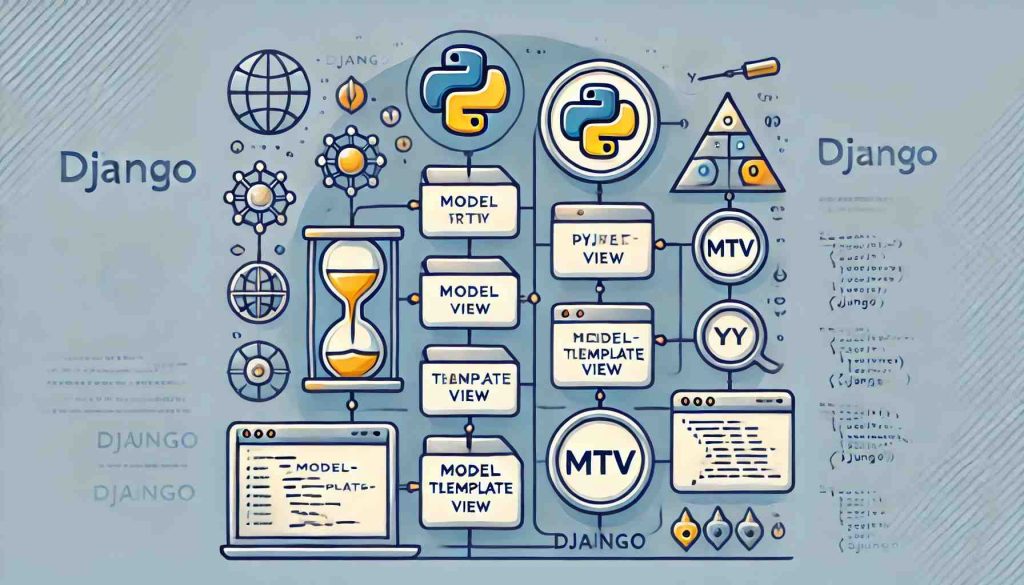
Djangoのプロジェクトを理解するためには、その基本構造と主要なコンセプトを知ることが重要です。DjangoはMTV(Model-Template-View)アーキテクチャを採用しており、これはデータの管理、ビジネスロジック、プレゼンテーションを明確に分離するデザインパターンです。
アプリケーションとプロジェクトの違い
まず、Djangoで開発を始める際に、「プロジェクト」と「アプリケーション」という2つの重要な用語に出会います。
- プロジェクト
これはDjangoインスタンス全体を指します。プロジェクトは1つまたは複数のアプリケーションを含み、プロジェクト全体の設定(データベース設定、URL設定、アプリケーションの登録など)を管理します。 - アプリケーション
アプリケーションはプロジェクト内の特定の機能や機能群を指します。たとえば、ブログ機能、ユーザー認証機能、ショッピングカート機能などです。アプリケーションはプロジェクトの一部であり、他のプロジェクトでも再利用できる独立したモジュールです。
DjangoのMTV(Model-Template-View)アーキテクチャ
DjangoのMTVアーキテクチャは、以下の3つのコンポーネントで構成されています。
- Model(モデル)
モデルはデータベースの構造を定義します。データベーステーブルの設計と、データベースとPythonコード間のデータのやり取りを担当します。DjangoのORM(オブジェクト関係マッピング)を使うことで、Pythonコードを通じてデータベース操作ができます。 - Template(テンプレート)
テンプレートはユーザーに表示されるHTMLなどのプレゼンテーション層を担当します。Djangoのテンプレートエンジンを使用して、動的にHTMLを生成し、データをユーザーに表示します。 - View(ビュー)
ビューはビジネスロジックを管理し、モデルからデータを取得してテンプレートに渡します。ユーザーからのリクエストを受け取り、適切なレスポンス(通常はHTMLページ)を返します。
Djangoプロジェクトのディレクトリ構造
Djangoでプロジェクトを作成すると、標準的なディレクトリ構造が自動的に生成されます。これにより、プロジェクトの整理が容易になり、Djangoのベストプラクティスに従った開発が可能です。以下は、典型的なDjangoプロジェクトのディレクトリ構造の例です。
myproject/
├── manage.py
├── myproject/
│   ├── __init__.py
│   ├── settings.py
│   ├── urls.py
│   ├── asgi.py
│   └── wsgi.py
└── myapp/
    ├── migrations/
    ├── __init__.py
    ├── admin.py
    ├── apps.py
    ├── models.py
    ├── tests.py
└── views.py- manage.py
Djangoプロジェクトを管理するためのコマンドラインユーティリティです。開発サーバーの起動、マイグレーションの適用、テストの実行などを行います。 - myproject/
プロジェクト全体の設定ファイルが含まれるディレクトリです。 - myapp/
個別のアプリケーションのディレクトリで、実際の機能がここに実装されます。
これでDjangoの基本構造とその役割について理解できたと思います。次の章では、Djangoのセットアップについて詳しく説明します。
Djangoのセットアップ
Djangoプロジェクトのセットアップは、Pythonがインストールされた環境であれば非常にシンプルです。この章では、Djangoのインストールから初めてのプロジェクトの作成、そして基本的な設定までの手順を説明します。
必要な環境とインストール手順
まず、Djangoを使い始めるために必要な環境を整えます。
必要な環境
- Python: DjangoはPythonで書かれているため、Pythonがインストールされている必要があります。DjangoはPython 3.8以上をサポートしています。
- 仮想環境(推奨): プロジェクトごとに依存関係を管理するために、Pythonの仮想環境を使用することが推奨されます。
Pythonのインストール
Pythonがインストールされていない場合、公式サイトからPythonをダウンロードしてインストールしてください。インストール時に「Add Python to PATH」のオプションを選択すると便利です。
仮想環境の作成
仮想環境を使用してプロジェクトの依存関係を分離します。コマンドラインで以下のコマンドを実行して仮想環境を作成します。
# プロジェクトディレクトリを作成
mkdir myproject
cd myproject

# 仮想環境を作成
python -m venv venv

# 仮想環境をアクティベート
# Windowsの場合
venv\Scripts\activate

# macOS/Linuxの場合
source venv/bin/activate
仮想環境をアクティベートした後、Djangoをインストールします。
Djangoのインストール
仮想環境がアクティブな状態で、以下のコマンドを実行してDjangoをインストールします。
pip install djangoインストールが成功すると、django-adminコマンドが利用可能になります。
プロジェクトの作成と基本設定
Djangoのインストールが完了したら、新しいプロジェクトを作成します。
プロジェクトの作成
以下のコマンドを実行して、新しいDjangoプロジェクトを作成します。
django-admin startproject myprojectこれにより、「myproject」という名前のディレクトリが作成され、その中にDjangoプロジェクトの基本ファイルが生成されます。
開発サーバーの起動
プロジェクトのディレクトリに移動し、Djangoの開発サーバーを起動してみましょう。
cd myproject
python manage.py runserver
このコマンドを実行すると、以下のような出力が表示されます。
Starting development server at http://127.0.0.1:8000/ブラウザでhttp://127.0.0.1:8000/にアクセスすると、Djangoのウェルカムページが表示されます。これでDjangoプロジェクトが正常にセットアップされたことが確認できます。
初めてのビューの作成
次に、簡単なビューを作成してみましょう。
ビューの作成
まず、アプリケーションを作成します。アプリケーションはプロジェクトの機能を実装するためのモジュールです。
python manage.py startapp myappこれにより、「myapp」というディレクトリが作成され、基本的なファイルが生成されます。
ビュー関数の作成
myapp/views.pyを開き、以下のようにビュー関数を追加します。
from django.http import HttpResponse

def hello(request):
    return HttpResponse("Hello, Django!")
URLの設定
次に、このビューを表示するためのURLを設定します。myproject/urls.pyを開き、以下のように編集します。
from django.contrib import admin
from django.urls import path
from myapp import views

urlpatterns = [
    path('admin/', admin.site.urls),
    path('hello/', views.hello),  # 新しいURLパターンを追加
]これで、http://127.0.0.1:8000/hello/にアクセスすると、「Hello, Django!」というメッセージが表示されるはずです。
これでDjangoプロジェクトのセットアップと最初のビューの作成が完了しました。次の章では、Djangoでのモデルとデータベース操作について詳しく説明します。
Djangoでのモデルとデータベース操作
Djangoはデータベースとのやり取りを効率的に行うための機能を豊富に備えています。その中心にあるのが、DjangoのORM(オブジェクト関係マッピング)です。これを使うことで、データベースの操作をPythonのコードで直感的に行うことができます。この章では、モデルの定義からデータベース操作、管理サイトの利用までを詳しく解説します。
モデルの定義とマイグレーション
Djangoでデータベースに保存するデータの構造は、モデル(models.py)として定義します。モデルはPythonのクラスとして定義され、Djangoのmodels.Modelクラスを継承します。
モデルの定義
例えば、ブログ記事を保存するためのモデルを定義してみましょう。
myapp/models.py:
from django.db import models

class Post(models.Model):
    title = models.CharField(max_length=200)
    content = models.TextField()
    created_at = models.DateTimeField(auto_now_add=True)
    updated_at = models.DateTimeField(auto_now=True)

    def __str__(self):
return self.titleこの例では、Postモデルを定義し、以下のフィールドを持たせています。
マイグレーションの作成と適用
モデルを定義したら、それをデータベースに反映させる必要があります。これをマイグレーションと呼びます。
マイグレーションの作成
モデルの変更をマイグレーションとして作成します。
python manage.py makemigrationsこのコマンドを実行すると、Djangoがモデルの変更を検出し、マイグレーションファイルを生成します。
マイグレーションの適用
作成されたマイグレーションをデータベースに適用します。
python manage.py migrateこのコマンドで、マイグレーションがデータベースに反映され、テーブルが作成されます。
Django ORMを使ったデータベース操作
DjangoのORMを使うと、Pythonコードでデータベースを操作できます。Postモデルを使ってデータの作成、取得、更新、削除の基本操作を見てみましょう。
データの作成
データベースに新しい記事を作成するには、以下のようにします。
post = Post(title="初めての投稿", content="これは最初の投稿です。")
post.save()save()メソッドを呼び出すことで、データベースに新しいレコードが挿入されます。
データの取得
データベースからデータを取得するには、objectsマネージャーを使用します。
全ての投稿を取得
posts = Post.objects.all()特定の投稿を取得
post = Post.objects.get(id=1)フィルタリング
recent_posts = Post.objects.filter(created_at__year=2024)データの更新
既存のデータを更新する場合、対象のオブジェクトを取得してフィールドを変更し、save()を呼び出します。
post = Post.objects.get(id=1)
post.title = "タイトルを更新"
post.save()
データの削除
データを削除するには、対象のオブジェクトに対してdelete()メソッドを呼び出します。
post = Post.objects.get(id=1)
post.delete()
管理サイトの使用方法
Djangoには強力な管理サイトが組み込まれており、開発者やサイト管理者がデータベースを簡単に操作できます。
管理サイトの有効化
管理サイトを利用するには、admin.pyにモデルを登録します。
myapp/admin.py:
from django.contrib import admin
from .models import Post

admin.site.register(Post)これでPostモデルが管理サイトで操作可能になります。
管理サイトへのアクセス
開発サーバーを起動し、http://127.0.0.1:8000/admin/にアクセスすると、ログイン画面が表示されます。最初に管理者ユーザーを作成しておく必要があります。
python manage.py createsuperuserこのコマンドに従って、ユーザー名、メールアドレス、パスワードを設定してください。
ログイン後、Postモデルのデータを作成、編集、削除できるインターフェースが利用可能になります。
これでDjangoのモデルとデータベース操作について理解できました。次の章では、ビューとテンプレートの作成について詳しく説明します。
ビューとテンプレートの作成
Djangoのビューとテンプレートは、ユーザーからのリクエストを処理し、レスポンスを生成するための重要なコンポーネントです。ビューはリクエストを受け取り、適切なデータを取得し、テンプレートに渡してレスポンスを生成します。テンプレートはHTMLを構築し、動的なコンテンツを表示します。この章では、ビューとテンプレートの作成について詳しく解説します。
ビューの役割と作成方法
ビューは、ユーザーのリクエストを処理するためのPython関数またはクラスです。データベースからデータを取得し、テンプレートにデータを渡してレスポンスを返します。
関数ベースビュー
最もシンプルなビューは関数ベースビュー(Function-Based View)です。まず、myapp/views.pyに簡単なビューを作成してみましょう。
myapp/views.py:
from django.shortcuts import render
from .models import Post

def post_list(request):
    posts = Post.objects.all()  # データベースから全ての投稿を取得
return render(request, 'post_list.html', {'posts': posts})このpost_list関数は、データベースから全てのPostオブジェクトを取得し、それをテンプレートに渡します。render関数を使って、テンプレートにデータを渡してHTMLを生成します。
クラスベースビュー
より複雑なビューを作成する場合は、クラスベースビュー(Class-Based View)を使うこともできます。クラスベースビューはビューのロジックをオブジェクト指向的に構築できるため、再利用性や拡張性が高まります。
myapp/views.py:
from django.views.generic import ListView
from .models import Post

class PostListView(ListView):
    model = Post
    template_name = 'post_list.html'
context_object_name = 'posts'ListViewを継承してPostListViewを作成しました。このクラスは、指定されたモデルのオブジェクトをリストとして表示します。template_nameで使用するテンプレートを指定し、context_object_nameでテンプレート内で使用するコンテキストの名前を指定します。
URLの設定とルーティング
ビューを作成したら、それに対応するURLを設定します。Djangoでは、urls.pyファイルを使ってURLとビューをマッピングします。
URLの設定
まず、myapp/urls.pyという新しいファイルを作成します。このファイルで、ビューとURLの対応付けを行います。
myapp/urls.py:
from django.urls import path
from .views import post_list

urlpatterns = [
    path('', post_list, name='post_list'),
]次に、プロジェクト全体のurls.pyにこのmyapp/urls.pyをインクルードします。
myproject/urls.py:
from django.contrib import admin
from django.urls import path, include

urlpatterns = [
    path('admin/', admin.site.urls),
    path('', include('myapp.urls')),  # myappのurls.pyをインクルード
]これで、http://127.0.0.1:8000/にアクセスすると、post_listビューが呼び出されるようになります。
テンプレートエンジンの使い方と静的ファイルの取り扱い
テンプレートの作成
ビューがデータを取得したら、それをHTMLとして表示するためのテンプレートを作成します。テンプレートは通常、myapp/templates/ディレクトリに配置します。
まず、テンプレート用のディレクトリを作成します。
myapp/
└── templates/
└── post_list.html次に、post_list.htmlを作成し、以下の内容を追加します。
<!DOCTYPE html>
<html>
<head>
    <title>ブログ一覧</title>
</head>
<body>
    <h1>ブログ一覧</h1>
    <ul>
        {% for post in posts %}
            <li>{{ post.title }} - {{ post.created_at }}</li>
        {% endfor %}
    </ul>
</body>
</html>このテンプレートでは、postsというコンテキスト変数を使って、投稿のタイトルと作成日時を表示しています。{% raw %}{% for post in posts %}{% endraw %}はDjangoテンプレートのループ構文で、渡されたpostsの各要素を順に処理します。
静的ファイルの取り扱い
CSSやJavaScriptなどの静的ファイルを使いたい場合、Djangoのstaticディレクトリを利用します。まず、アプリケーションのディレクトリにstaticフォルダを作成し、その中にCSSファイルを配置します。
myapp/
└── static/
    └── myapp/
└── styles.cssstyles.css:
body {
    font-family: Arial, sans-serif;
}次に、テンプレートでこのCSSファイルを読み込むために、{% load static %}タグを使います。
post_list.html:
<!DOCTYPE html>
<html>
<head>
    <title>ブログ一覧</title>
    {% load static %}
    <link rel="stylesheet" type="text/css" href="{% static 'myapp/styles.css' %}">
</head>
<body>
    <h1>ブログ一覧</h1>
    <ul>
        {% for post in posts %}
            <li>{{ post.title }} - {{ post.created_at }}</li>
        {% endfor %}
    </ul>
</body>
</html>これでstyles.cssが適用され、ページがスタイリングされます。
これでビューとテンプレートの基本的な使い方がわかりました。次の章では、Djangoでのフォームとバリデーションについて説明します。
フォームとバリデーション
Djangoでは、フォームを使ってユーザーからのデータ入力を受け付け、そのデータを処理するための便利な機能が用意されています。フォームは、入力の検証(バリデーション)やエラーメッセージの表示などを自動的に行い、安全で使いやすいデータ入力の仕組みを提供します。この章では、フォームの基本的な使い方とバリデーションの実装について説明します。
Djangoフォームの基本
Djangoのフォームは、django.formsモジュールを使って定義します。フォームは、HTMLフォームの構築と、データの受け取り・バリデーションの役割を担います。
フォームの定義
まず、新しい記事を作成するためのフォームを定義してみましょう。myapp/forms.pyというファイルを作成し、以下のように記述します。
myapp/forms.py:
from django import forms
from .models import Post

class PostForm(forms.ModelForm):
    class Meta:
        model = Post
fields = ['title', 'content']ここでは、ModelFormを使ってフォームを定義しています。ModelFormは、既存のモデル(この場合、Postモデル)を基にフォームを自動的に生成してくれます。Metaクラスで、どのモデルを使うかと、そのモデルのどのフィールドをフォームで使用するかを指定します。
フォームの表示と処理
次に、ビューでこのフォームを使用して新しい記事を作成できるようにします。
myapp/views.py:
from django.shortcuts import render, redirect
from .forms import PostForm

def post_create(request):
    if request.method == 'POST':
        form = PostForm(request.POST)
        if form.is_valid():
            form.save()
            return redirect('post_list')
    else:
        form = PostForm()

return render(request, 'post_create.html', {'form': form})このビューでは、POSTリクエストかどうかをチェックし、POSTリクエストであればフォームからデータを受け取り、バリデーションを行います。form.is_valid()がTrueを返した場合、form.save()でデータベースに保存し、記事一覧ページにリダイレクトします。GETリクエストの場合は、新しい空のフォームを表示します。
フォームのテンプレート
次に、フォームを表示するためのテンプレートを作成します。
myapp/templates/post_create.html:
<!DOCTYPE html>
<html>
<head>
    <title>新しい投稿を作成</title>
    {% load static %}
    <link rel="stylesheet" type="text/css" href="{% static 'myapp/styles.css' %}">
</head>
<body>
    <h1>新しい投稿を作成</h1>
    <form method="post">
        {% csrf_token %}
        {{ form.as_p }}
        <button type="submit">保存</button>
    </form>
</body>
</html>ここでは、{{ form.as_p }}を使ってフォームのフィールドを自動的にHTMLとして生成しています。{% csrf_token %}は、DjangoのCSRF(クロスサイトリクエストフォージェリ)対策のために必要です。
URLの設定
最後に、このビューにアクセスするためのURLを設定します。
myapp/urls.py:
from django.urls import path
from .views import post_list, post_create

urlpatterns = [
    path('', post_list, name='post_list'),
    path('create/', post_create, name='post_create'),
]これで、http://127.0.0.1:8000/create/にアクセスすると、新しい記事を作成するフォームが表示されます。
バリデーションとカスタムバリデーションの実装
Djangoのフォームは、データのバリデーションを自動的に行います。例えば、必須フィールドのチェックやデータ型の検証などです。しかし、独自のバリデーションを追加したい場合もあります。
基本的なバリデーション
デフォルトで、フォームフィールドはモデルで定義したバリデーションを継承します。例えば、titleフィールドはCharFieldなので、フォームに空のデータが送信された場合、エラーメッセージが表示されます。
カスタムバリデーションの追加
例えば、titleフィールドの長さが10文字未満の場合にエラーを出すカスタムバリデーションを追加してみます。
myapp/forms.py:
from django import forms
from .models import Post

class PostForm(forms.ModelForm):
    class Meta:
        model = Post
        fields = ['title', 'content']

    def clean_title(self):
        title = self.cleaned_data.get('title')
        if len(title) < 10:
            raise forms.ValidationError('タイトルは10文字以上で入力してください。')
return titleここでは、clean_titleメソッドを追加しています。このメソッドはclean_の後にフィールド名を続けて定義することで、そのフィールドに対するバリデーションを行います。raise forms.ValidationErrorでバリデーションエラーを発生させ、エラーメッセージを表示します。
バリデーションのテスト
フォームに10文字未満のタイトルを入力して送信すると、エラーメッセージが表示されることを確認できます。フォームのエラーメッセージは自動的にテンプレートに表示されます。
これで、Djangoフォームの基本的な使い方とカスタムバリデーションの実装について学びました。次の章では、Djangoでのユーザー認証について説明します。
Djangoでのユーザー認証
ユーザー認証は多くのウェブアプリケーションで不可欠な機能です。Djangoには、ユーザー認証のためのシステムが標準で組み込まれており、ログイン、ログアウト、ユーザー登録などの機能を簡単に実装できます。この章では、Djangoのユーザー認証システムの基本的な使い方、ログインとログアウトの実装、カスタムユーザーモデルの作成について説明します。
認証システムの概要
Djangoの認証システムには、ユーザー認証や権限管理を行うためのモデルとビューが組み込まれています。主な機能は次のとおりです。
- ユーザーモデル
Djangoは標準でユーザー情報を保存するためのUserモデルを提供しています。このモデルには、ユーザー名、パスワード、メールアドレスなどのフィールドが含まれています。 - 認証バックエンド
認証バックエンドは、ユーザー認証に使用されるクラスです。標準の認証バックエンドは、ユーザー名とパスワードを使って認証しますが、カスタム認証バックエンドを実装することも可能です。 - ビューヘルパー
ログイン、ログアウト、パスワード変更などの一般的なタスクを行うためのビューヘルパーが用意されています。
ユーザーログインとログアウト機能の実装
まず、Djangoのユーザー認証システムを使ってログインとログアウト機能を実装します。
ログインビューの作成
Djangoの認証システムには、ログイン用のビューが既に用意されています。それを使って簡単なログインフォームを実装してみましょう。
myapp/views.py:
from django.shortcuts import render, redirect
from django.contrib.auth import authenticate, login, logout
from django.contrib.auth.forms import AuthenticationForm

def user_login(request):
    if request.method == 'POST':
        form = AuthenticationForm(request, data=request.POST)
        if form.is_valid():
            username = form.cleaned_data.get('username')
            password = form.cleaned_data.get('password')
            user = authenticate(request, username=username, password=password)
            if user is not None:
                login(request, user)
                return redirect('post_list')
    else:
        form = AuthenticationForm()

return render(request, 'login.html', {'form': form})このビューでは、AuthenticationFormを使ってログインフォームを表示し、ユーザー名とパスワードの検証を行っています。authenticate関数でユーザーを認証し、成功した場合はlogin関数でログインセッションを作成します。
ログインフォームのテンプレート
myapp/templates/login.html:
<!DOCTYPE html>
<html>
<head>
    <title>ログイン</title>
    {% load static %}
    <link rel="stylesheet" type="text/css" href="{% static 'myapp/styles.css' %}">
</head>
<body>
    <h1>ログイン</h1>
    <form method="post">
        {% csrf_token %}
        {{ form.as_p }}
        <button type="submit">ログイン</button>
    </form>
</body>
</html>このテンプレートでは、AuthenticationFormから生成されたフィールドを{{ form.as_p }}で表示しています。
ログアウトビューの作成
ログアウト処理もシンプルです。Djangoのlogout関数を使うだけでユーザーをログアウトさせることができます。
myapp/views.py:
def user_logout(request):
    logout(request)
    return redirect('post_list')
URLの設定
次に、これらのビューにアクセスするためのURLを設定します。
myapp/urls.py:
from django.urls import path
from .views import post_list, post_create, user_login, user_logout

urlpatterns = [
    path('', post_list, name='post_list'),
    path('create/', post_create, name='post_create'),
    path('login/', user_login, name='login'),
    path('logout/', user_logout, name='logout'),
]これで、/login/と/logout/のURLでログインとログアウトの機能を利用できるようになりました。
カスタムユーザーモデルの作成
Djangoのデフォルトのユーザーモデルは多くの場合で十分ですが、プロジェクトの要件によってはカスタムユーザーモデルを作成する必要があります。例えば、ユーザー名ではなくメールアドレスでログインさせたい場合などです。
カスタムユーザーモデルの定義
カスタムユーザーモデルを作成するには、AbstractBaseUserを継承して独自のユーザークラスを定義します。
myapp/models.py:
from django.contrib.auth.models import AbstractBaseUser, BaseUserManager
from django.db import models

class CustomUserManager(BaseUserManager):
    def create_user(self, email, password=None, **extra_fields):
        if not email:
            raise ValueError('メールアドレスは必須です')
        email = self.normalize_email(email)
        user = self.model(email=email, **extra_fields)
        user.set_password(password)
        user.save(using=self._db)
        return user

    def create_superuser(self, email, password=None, **extra_fields):
        extra_fields.setdefault('is_staff', True)
        extra_fields.setdefault('is_superuser', True)

        return self.create_user(email, password, **extra_fields)

class CustomUser(AbstractBaseUser):
    email = models.EmailField(unique=True)
    is_active = models.BooleanField(default=True)
    is_staff = models.BooleanField(default=False)

    objects = CustomUserManager()

    USERNAME_FIELD = 'email'
    REQUIRED_FIELDS = []

    def __str__(self):
return self.emailここでは、メールアドレスをユーザー名として使うカスタムユーザーモデルCustomUserを定義しています。また、ユーザーマネージャークラスCustomUserManagerを作成して、ユーザーとスーパーユーザーの作成メソッドを実装しています。
カスタムユーザーモデルの設定
このカスタムユーザーモデルをプロジェクトで使用するには、プロジェクトのsettings.pyで指定します。
myproject/settings.py:
AUTH_USER_MODEL = 'myapp.CustomUser'マイグレーションの作成と適用
カスタムユーザーモデルを使う場合は、最初にマイグレーションを行う必要があります。
python manage.py makemigrations
python manage.py migrate
これで、カスタムユーザーモデルがデータベースに適用され、プロジェクトで使用できるようになりました。
これでDjangoのユーザー認証の基本的な機能について理解できました。次の章では、Djangoアプリケーションのデプロイとセキュリティについて説明します。
デプロイとセキュリティ

開発環境でDjangoアプリケーションを構築した後、次のステップはそれを本番環境にデプロイすることです。また、デプロイする際には、セキュリティを強化するためのベストプラクティスを守ることが重要です。この章では、Djangoアプリケーションのデプロイ手順とセキュリティ対策について説明します。
本番環境へのデプロイ手順
Djangoアプリケーションを本番環境にデプロイするための手順は、選択するホスティングプラットフォームによって異なりますが、ここでは一般的な手順を示します。
必要なツールとサービスの準備
- サーバー: 本番環境用のサーバーを準備します。これは、クラウドサービス(例: AWS、Heroku、DigitalOcean)を利用するか、自分で管理するサーバーを使用します。
- Webサーバー: Djangoは開発サーバーを持っていますが、本番環境ではWSGIサーバー(例: Gunicorn)とWebサーバー(例: Nginx)を組み合わせて使用します。
- データベース: 開発環境ではSQLiteを使用していましたが、本番環境ではPostgreSQLやMySQLなどのより堅牢なデータベースを使用することが推奨されます。
必要なパッケージのインストール
本番環境にDjangoをインストールし、必要なパッケージを追加します。
pip install django gunicorn psycopg2-binary設定ファイルの更新
settings.pyの設定
本番環境では、開発環境とは異なる設定が必要です。例えば、DEBUGモードをオフにし、ホワイトリストとして許可されたホストを指定します。
myproject/settings.py:
DEBUG = False
ALLOWED_HOSTS = ['your-domain.com', 'www.your-domain.com']
データベースの設定
番用データベースを設定します。
DATABASES = {
    'default': {
        'ENGINE': 'django.db.backends.postgresql',
        'NAME': 'your_db_name',
        'USER': 'your_db_user',
        'PASSWORD': 'your_db_password',
        'HOST': 'localhost',
        'PORT': '5432',
    }
}
静的ファイルの収集
Djangoの静的ファイルを本番環境で提供するために、まずcollectstaticコマンドを使って静的ファイルを一箇所に集めます。
python manage.py collectstaticこれにより、STATIC_ROOTで指定したディレクトリにすべての静的ファイルが収集されます。
WSGIサーバーの設定
Gunicornを使ってDjangoアプリケーションを実行します。
gunicorn myproject.wsgi:applicationこれは、Djangoアプリケーションを公開するためのWSGIサーバーを立ち上げます。NginxなどのWebサーバーと組み合わせて使用することが一般的です。
Webサーバーの設定
Nginxの設定例を示します。/etc/nginx/sites-available/ディレクトリに設定ファイルを作成します。
server {
    listen 80;
    server_name your-domain.com www.your-domain.com;

    location / {
        proxy_pass http://127.0.0.1:8000;
        proxy_set_header Host $host;
        proxy_set_header X-Real-IP $remote_addr;
        proxy_set_header X-Forwarded-For $proxy_add_x_forwarded_for;
    }

    location /static/ {
        alias /path/to/your/project/static/;
    }
}この設定では、/static/ URLで静的ファイルを提供し、その他のリクエストをGunicornに渡しています。
セキュリティベストプラクティス
Djangoアプリケーションを本番環境で運用する際には、セキュリティ対策が非常に重要です。以下は、Djangoのセキュリティを強化するためのベストプラクティスです。
SECRET_KEYの保護
settings.pyに定義されているSECRET_KEYは、セッションや暗号化に使用される非常に重要なキーです。本番環境では、このキーを外部に漏らさないようにし、可能であれば環境変数から読み込むようにします。
import os
SECRET_KEY = os.environ.get('DJANGO_SECRET_KEY', 'default-secret-key')
デバッグモードの無効化
本番環境では必ずDEBUG = Falseに設定してください。デバッグモードが有効な場合、エラーメッセージに機密情報が含まれる可能性があります。
セキュアなHTTPヘッダーの設定
DjangoにはセキュアなHTTPヘッダーを設定するためのミドルウェアが用意されています。settings.pyでこれらを有効にしましょう。
SECURE_BROWSER_XSS_FILTER = True
SECURE_CONTENT_TYPE_NOSNIFF = True
X_FRAME_OPTIONS = 'DENY'
SECURE_SSL_REDIRECT = True  # HTTPSを強制する
CSRF対策
Djangoには、CSRF(クロスサイトリクエストフォージェリ)対策が組み込まれています。テンプレート内で{% csrf_token %}を使用して、すべてのPOSTフォームにCSRFトークンを含めるようにしてください。
データベースのセキュリティ
データベースの接続情報(ユーザー名、パスワード)は外部に漏れないようにし、可能であれば環境変数から読み込むようにします。また、データベースへの接続を制限し、公開されないようにファイアウォールを設定してください。
パスワードの保護
Djangoのデフォルトのパスワードハッシュアルゴリズムは十分に強力ですが、PASSWORD_HASHERSの設定で追加のハッシュアルゴリズムを指定することもできます。
デバッグとロギングの設定
本番環境でのデバッグは難しいため、適切なロギングの設定が重要です。Djangoは標準でPythonのloggingモジュールをサポートしており、settings.pyでログの設定を行います。
myproject/settings.py:
LOGGING = {
    'version': 1,
    'disable_existing_loggers': False,
    'handlers': {
        'file': {
            'level': 'ERROR',
            'class': 'logging.FileHandler',
            'filename': '/path/to/your/logfile.log',
        },
    },
    'loggers': {
        'django': {
            'handlers': ['file'],
            'level': 'ERROR',
            'propagate': True,
        },
    },
}
この設定により、エラーレベルのログが指定されたファイルに記録されます。
これで、Djangoアプリケーションのデプロイとセキュリティについての基本的な知識を理解できました。次の章では、Djangoの拡張とパッケージについて説明します。
Djangoの拡張とパッケージ
Djangoは、プロジェクトのニーズに合わせて機能を拡張するための多くの方法を提供しています。豊富なサードパーティパッケージやカスタムミドルウェア、シグナルなどを活用することで、Djangoアプリケーションを強化し、開発を効率化することができます。この章では、Djangoの拡張方法と人気のあるパッケージ、カスタムミドルウェアとシグナルの使い方について説明します。
Djangoアプリケーションの拡張
Djangoアプリケーションを拡張するための方法として、サードパーティパッケージの利用、カスタムミドルウェアの作成、シグナルの利用などがあります。
サードパーティパッケージの利用
Djangoのコミュニティは非常に活発で、多くの開発者が様々なパッケージを公開しています。これらのパッケージを利用することで、認証、フォーム処理、APIの構築など、一般的な機能を素早く追加できます。
人気のDjangoパッケージ
- Django REST Framework: RESTful APIを簡単に構築するためのフレームワークです。シリアライザー、ビューセット、ルーターなど、API開発に必要な機能が豊富に用意されています。
インストール方法:
pip install djangorestframeworksettings.pyに追加:
INSTALLED_APPS = [
    # 他のアプリケーション
    'rest_framework',
]- django-allauth: ソーシャルログイン(Facebook、Google、Twitterなど)やメール認証など、多くの認証関連機能を提供します。
インストール方法:
pip install django-allauthsettings.pyに追加:
INSTALLED_APPS = [
    # 他のアプリケーション
    'django.contrib.sites',  # 必須
    'allauth',
    'allauth.account',
    'allauth.socialaccount',
]SITE_IDも設定します:
SITE_ID = 1- Django Crispy Forms: Djangoのフォームをより美しく、使いやすくするためのツールです。Bootstrapなどのフロントエンドフレームワークと簡単に連携できます。
インストール方法:
pip install django-crispy-formssettings.pyに追加:
INSTALLED_APPS = [
    # 他のアプリケーション
    'crispy_forms',
]
使用例(テンプレート内):
{% load crispy_forms_tags %}
{{ form|crispy }}
カスタムミドルウェア
Djangoのミドルウェアは、リクエストとレスポンスの処理に介入するためのフックを提供します。例えば、リクエストのログ記録やユーザー認証の前処理、レスポンスの加工などを行うことができます。
カスタムミドルウェアの作成
カスタムミドルウェアは、リクエストを受け取って処理する__call__メソッドを持つクラスとして定義します。
myapp/middleware.py:
class SimpleMiddleware:
    def __init__(self, get_response):
        self.get_response = get_response

    def __call__(self, request):
        # リクエスト前の処理
        print(f"Request to: {request.path}")

        response = self.get_response(request)

        # レスポンス後の処理
        print(f"Response status code: {response.status_code}")

return responsesettings.pyでミドルウェアを登録します。
myproject/settings.py:
MIDDLEWARE = [
    # 他のミドルウェア
    'myapp.middleware.SimpleMiddleware',
]
シグナルの利用
シグナルは、特定のイベントが発生した際に他のコンポーネントに通知を送るための仕組みです。例えば、モデルの保存や削除時に特定の処理を実行したい場合に利用します。
シグナルの作成と接続
例えば、Postモデルが保存された後に何らかの処理を実行するシグナルを作成してみましょう。
myapp/signals.py:
from django.db.models.signals import post_save
from django.dispatch import receiver
from .models import Post

@receiver(post_save, sender=Post)
def notify_post_saved(sender, instance, **kwargs):
print(f"Post '{instance.title}' has been saved.")シグナルを登録するには、アプリケーションのapps.pyでreadyメソッドをオーバーライドします。
myapp/apps.py:
from django.apps import AppConfig

class MyappConfig(AppConfig):
    default_auto_field = 'django.db.models.BigAutoField'
    name = 'myapp'

    def ready(self):
import myapp.signals # シグナルをインポートsettings.pyでアプリケーションの設定を更新します。
myproject/settings.py:
INSTALLED_APPS = [
    # 他のアプリケーション
    'myapp.apps.MyappConfig',
]これで、Postが保存されるたびにnotify_post_saved関数が呼び出され、メッセージが表示されます。
まとめ
Djangoの豊富な拡張機能とサードパーティパッケージにより、アプリケーションの機能を簡単に拡張し、開発プロセスを効率化できます。また、カスタムミドルウェアやシグナルを使うことで、リクエスト処理やイベントハンドリングの柔軟性が高まり、より高度な機能を実装することが可能です。
これで全章が終了しました。Djangoを使ったウェブ開発の基本から高度な機能まで、順を追って解説しました。何か他に質問や追加の内容があれば、お知らせください。
ここまで読んでいただきありがとうございます!
UdemyのPythonコースにはオンラインで学習ができる動画コンテンツがたくさんあります。
当ブログのような文章メインの説明では足りない箇所を補えると思うので、もっと詳しく勉強したいという方はぜひチェックしてみてください!


コメント