
はじめに
GIMPとPythonの概要
GIMP(GNU Image Manipulation Program)は、無料でオープンソースの画像編集ソフトウェアです。プロフェッショナルな画像編集ツールを提供し、写真のレタッチ、画像の合成、グラフィックデザインなど幅広い用途に使用されています。GIMPは豊富な機能を持つ一方で、拡張性も高く、スクリプトを使用して新しい機能を追加したり、自動化を図ることができます。
Pythonは、シンプルで読みやすい文法を持つ高級プログラミング言語です。多くの用途で使用されており、GIMPのスクリプティング言語としても人気があります。Pythonを使うことで、GIMPの操作をプログラムで制御し、複雑な画像処理を自動化することが可能になります。

画像編集ソフトGIMPをPythonで自動化して、画像処理をもっと簡単にしてみませんか?このガイドでは、GIMPとPythonを組み合わせて、画像処理の自動化手法を初心者向けに解説しています。ちょっとした作業を効率化したい方や画像編集に興味がある方は、ぜひ気軽にチェックしてみてくださいね!
なぜGIMPでPythonスクリプトを使うのか?
GIMPでPythonスクリプトを使う理由は多数あります。以下にいくつかの主な理由を挙げます。
- 自動化: 頻繁に行う画像処理操作をスクリプトで自動化することで、時間を節約できます。
- 一貫性: スクリプトを使えば、同じ処理を何度も同じ方法で実行できるため、一貫した結果を得ることができます。
- 拡張性: 自分のニーズに合わせた新しい機能やフィルターを作成できます。
- 効率性: 大量の画像に対して一括処理を行うことが容易になります。
次に、GIMPでPythonスクリプトを使うためのセットアップ手順について説明します。
GIMP Pythonのセットアップ

必要なソフトウェアのインストール
GIMPでPythonスクリプトを実行するためには、いくつかのソフトウェアをインストールする必要があります。以下はその手順です。
- GIMPのインストール
- 公式サイトから最新バージョンのGIMPをダウンロードしてインストールします。
- Windows、MacOS、Linuxの各プラットフォームに対応しています。
- Pythonのインストール
- Pythonの公式サイトからPythonをダウンロードしてインストールします。
- GIMPのバージョンによっては特定のPythonバージョンが必要になることがありますので、GIMPのドキュメントを確認してください。
- Python-Fuプラグインの確認
- GIMPには標準でPython-Fuプラグインがインストールされていますが、確認しておくと安心です。
- GIMPを開き、「フィルター」メニューをクリックし、「Python-Fu」を探します。
- 見つからない場合は、GIMPの公式サイトやフォーラムからプラグインをダウンロードしてインストールします。
Python-Fuプラグインの設定
Python-Fuプラグインを使うためには、GIMPとPythonの連携が適切に設定されている必要があります。以下の手順で設定を確認します。
- 環境変数の設定(Windowsの場合)
- システム環境変数にPythonのパスを追加します。
- 「スタート」メニューから「環境変数」と検索し、「システム環境変数の編集」を選択します。
- 「環境変数」ダイアログボックスで、「システム環境変数」の「Path」を選択し、「編集」をクリックします。
- Pythonのインストールディレクトリ(例:C:\Python39\)を追加します。
- GIMPのPython-Fuコンソールの確認
- GIMPを起動し、「フィルター」メニューから「Python-Fu」→「コンソール」を選択します。
- コンソールが正常に表示されることを確認します。ここでPythonスクリプトを直接実行することができます。
これでGIMPでPythonスクリプトを使う準備が整いました。次に、基本的なスクリプトの作成方法について説明します。
基本的なスクリプトの作成
スクリプトの基本構造
GIMPでPythonスクリプトを作成する際の基本構造は次の通りです。GIMPのPythonスクリプトは、GIMP-Pythonインターフェースを使用してGIMPの機能を操作します。
from gimpfu import *

def my_script(img, layer):
    # ここにスクリプトの内容を書く
    pass

register(
    "python-fu-my-script",
    "スクリプトの説明",
    "スクリプトの詳細な説明",
    "作者名",
    "著作権情報",
    "年",
    "<Image>/Filters/MyScripts/My Script...",
    "*",
    [],
    [],
    my_script)

main()
このテンプレートには、次の重要な部分が含まれています。
簡単な画像操作スクリプトの例
次に、画像のサイズを変更する簡単なスクリプトを作成してみましょう。
from gimpfu import *

def resize_image(img, layer, width, height):
    pdb.gimp_image_scale(img, width, height)

register(
    "python-fu-resize-image",
    "画像のサイズを変更",
    "指定されたサイズに画像を変更します",
    "あなたの名前",
    "あなたの著作権",
    "2024",
    "<Image>/Filters/MyScripts/Resize Image...",
    "*",
    [
        (PF_INT, "width", "新しい幅", 800),
        (PF_INT, "height", "新しい高さ", 600),
    ],
    [],
    resize_image)

main()
このスクリプトは、画像を指定された幅と高さにリサイズします。
このスクリプトを実行するには、スクリプトをファイルに保存し(例:resize_image.py)、GIMPのプラグインディレクトリ(通常は~/.gimp-2.8/plug-ins/または~/.config/GIMP/2.10/plug-ins/)に配置します。次に、GIMPを再起動し、メニューからスクリプトを実行できます。
高度な画像処理
レイヤー操作
GIMPではレイヤーを操作することで、複雑な画像編集が可能になります。ここでは、レイヤーの追加、削除、複製、名前変更などの基本的な操作方法を説明します。
from gimpfu import *

def manipulate_layers(img):
    # アクティブレイヤーの取得
    layer = pdb.gimp_image_get_active_layer(img)

    # レイヤーの複製
    duplicated_layer = pdb.gimp_layer_copy(layer, True)
    pdb.gimp_image_insert_layer(img, duplicated_layer, None, -1)

    # 新しいレイヤーの追加
    new_layer = pdb.gimp_layer_new(img, img.width, img.height, RGBA_IMAGE, "New Layer", 100, NORMAL_MODE)
    pdb.gimp_image_insert_layer(img, new_layer, None, -1)

    # レイヤーの名前を変更
    pdb.gimp_item_set_name(new_layer, "Renamed Layer")

    # レイヤーを削除
    pdb.gimp_image_remove_layer(img, duplicated_layer)

register(
    "python-fu-manipulate-layers",
    "レイヤー操作の例",
    "複数のレイヤー操作を行うサンプルスクリプト",
    "あなたの名前",
    "あなたの著作権",
    "2024",
    "<Image>/Filters/MyScripts/Manipulate Layers...",
    "*",
    [],
    [],
    manipulate_layers)

main()
このスクリプトは、以下の操作を行います。
フィルターとエフェクトの適用
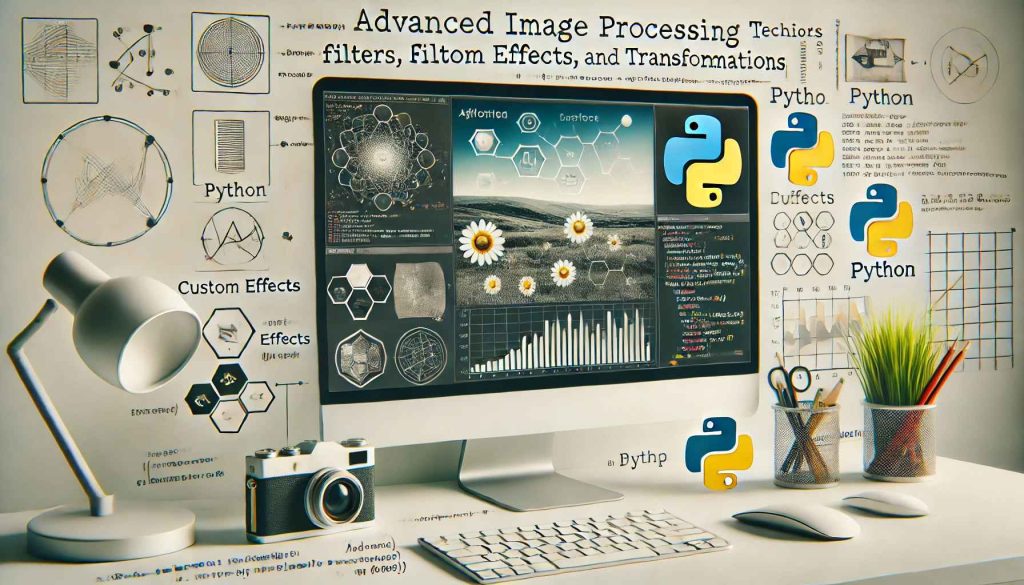
GIMPには多くのフィルターとエフェクトが用意されています。Pythonスクリプトを使ってこれらを適用する方法を紹介します。ここでは、ぼかしフィルターとエッジ検出フィルターを適用する例を示します。
from gimpfu import *

def apply_filters(img, layer):
    # ガウスぼかしの適用
    pdb.gimp_layer_scale(layer, img.width / 2, img.height / 2, True)
    pdb.plug_in_gauss_rle(img, layer, 10, 10, 0)

    # エッジ検出の適用
    pdb.plug_in_edge(img, layer, 2)

    # レイヤーを元のサイズに戻す
    pdb.gimp_layer_scale(layer, img.width, img.height, True)

register(
    "python-fu-apply-filters",
    "フィルターとエフェクトの適用",
    "ガウスぼかしとエッジ検出を適用するサンプルスクリプト",
    "あなたの名前",
    "あなたの著作権",
    "2024",
    "<Image>/Filters/MyScripts/Apply Filters...",
    "*",
    [],
    [],
    apply_filters)

main()
このスクリプトは、次の操作を行います。
これらのフィルターを適用することで、画像にエフェクトを追加することができます。
次に、自動化とバッチ処理について説明します。
自動化とバッチ処理
一括処理スクリプトの作成
GIMPでPythonスクリプトを使用して、自動化やバッチ処理を行うことができます。これは大量の画像に対して同じ処理を繰り返し適用する場合に特に有用です。以下に、指定されたディレクトリ内のすべての画像に対して特定のフィルターを適用するスクリプトの例を示します。
from gimpfu import *
import os

def batch_process_images(input_folder, output_folder):
    for filename in os.listdir(input_folder):
        if filename.endswith((".png", ".jpg", ".jpeg")):
            img_path = os.path.join(input_folder, filename)
            img = pdb.gimp_file_load(img_path, img_path)
            layer = pdb.gimp_image_get_active_layer(img)

            # ガウスぼかしの適用
            pdb.plug_in_gauss_rle(img, layer, 10, 10, 0)

            # 新しいファイル名と保存先の指定
            output_path = os.path.join(output_folder, filename)
            pdb.gimp_file_save(img, layer, output_path, output_path)
            pdb.gimp_image_delete(img)

register(
    "python-fu-batch-process-images",
    "ディレクトリ内の画像を一括処理",
    "指定されたディレクトリ内のすべての画像にフィルターを適用します",
    "あなたの名前",
    "あなたの著作権",
    "2024",
    "<Toolbox>/Xtns/Languages/Python-Fu/Batch Process Images...",
    "",
    [
        (PF_DIRNAME, "input_folder", "入力フォルダー", ""),
        (PF_DIRNAME, "output_folder", "出力フォルダー", "")
    ],
    [],
    batch_process_images)

main()
このスクリプトは、以下の手順を実行します。
自動化の利点とユースケース
自動化とバッチ処理の利点は以下の通りです。
- 時間の節約: 同じ処理を何度も手作業で行う必要がなくなります。
- 一貫性の確保: 自動化されたスクリプトは、同じ処理を一貫して実行するため、結果が安定します。
- 大量処理: 大量の画像に対して同じ処理を一括で適用することができます。
自動化とバッチ処理のユースケースには、次のようなものがあります。
- 写真の一括リサイズ: ウェブサイトやデバイスの仕様に合わせて多数の画像をリサイズする。
- ウォーターマークの追加: 大量の画像に企業ロゴやウォーターマークを一括で追加する。
- フィルターの適用: 特定のフィルターを多数の画像に一括適用して、統一感のあるビジュアル効果を得る。
次に、スクリプトのデバッグとトラブルシューティングについて説明します。
スクリプトのデバッグとトラブルシューティング
一般的なエラーとその対処法
GIMPのPythonスクリプトを作成する際、エラーが発生することがあります。以下に一般的なエラーとその対処法を示します。
- スクリプトが見つからない
- エラーメッセージ: “Procedure not found”
- 原因: スクリプトが正しいディレクトリに配置されていない、またはGIMPの再起動が必要です。
- 対処法: スクリプトを適切なプラグインディレクトリに配置し、GIMPを再起動します。
- シンタックスエラー
- エラーメッセージ: “SyntaxError: invalid syntax”
- 原因: コード内に文法的な誤りがあります。
- 対処法: エラーメッセージに記載されている行番号を確認し、コードを修正します。
- 関数が定義されていない
- エラーメッセージ: “NameError: name ‘function_name’ is not defined”
- 原因: 使用している関数が定義されていない、またはスペルミスがあります。
- 対処法: 関数が正しく定義されているか、またはスペルミスがないか確認します。
- パラメータエラー
- エラーメッセージ: “TypeError: function_name() takes x positional arguments but y were given”
- 原因: 関数に渡す引数の数が正しくありません。
- 対処法: 関数の定義と引数の数を確認し、正しい数の引数を渡します。
デバッグツールとテクニック
GIMPのPythonスクリプトをデバッグするためのツールとテクニックをいくつか紹介します。
- Python-Fuコンソールの利用
- 方法: GIMPの「フィルター」メニューから「Python-Fu」→「コンソール」を開きます。
- 利点: スクリプトの一部を直接実行して、即座に結果を確認できます。関数の動作や変数の値をテストするのに便利です。
- ログファイルの使用
- 方法: スクリプト内でprint文を使用して、デバッグ情報をログファイルに出力します。
例:
def my_script(img, layer):
    with open("/path/to/logfile.txt", "a") as logfile:
        logfile.write("スクリプト開始\n")
        logfile.write(f"画像の幅: {img.width}\n")
# さらにデバッグ情報を出力利点:スクリプトの実行中に発生する問題を詳細に記録し、後で確認できます。
- エラーハンドリングの追加
- 方法:
tryとexceptブロックを使用して、エラー発生時に詳細な情報をキャプチャします。
- 方法:
例:
def my_script(img, layer):
    try:
        # スクリプトのメイン処理
    except Exception as e:
gimp.message(f"エラーが発生しました: {e}")利点: エラー発生時にスクリプトがクラッシュするのを防ぎ、エラーメッセージを表示して問題の原因を特定できます。
これらのデバッグツールとテクニックを使用することで、スクリプトの問題を迅速に特定し、修正することができます。
次に、GIMP Pythonコミュニティとリソースについて説明します。
GIMP Pythonコミュニティとリソース
学習リソースとチュートリアル
GIMPとPythonスクリプトの学習には、多くのリソースが利用できます。以下は、スクリプト作成のスキルを向上させるための役立つリソースとチュートリアルです。
- 公式ドキュメント
- GIMP Documentation: GIMPのすべての機能とツールについて詳細に説明されています。
- GIMP-Python Documentation: GIMPのPython APIの詳細な説明と使用例が含まれています。
- オンラインチュートリアル
- YouTubeチュートリアル: YouTubeには、GIMPのPythonスクリプトの作成に関する多くのビデオチュートリアルがあります。検索キーワードとして「GIMP Python scripting tutorial」などを使用してください。
- ブログと記事: 多くの開発者がブログや記事でGIMP Pythonスクリプトのチュートリアルを公開しています。Google検索で「GIMP Python scripting tutorial」を試してください。
- 書籍
- Programming GIMP with Python: GIMPとPythonのプログラミングに関する書籍がいくつかあります。書籍の中には詳細な解説とサンプルコードが含まれているものもあり、学習に役立ちます。
フォーラムとコミュニティの紹介
GIMP Pythonスクリプトの開発に関する質問や情報交換を行うためのコミュニティやフォーラムもあります。
- GIMP公式フォーラム
- GIMP Forums: GIMPの使用に関する質問やディスカッションが行われる公式フォーラムです。Pythonスクリプトに関する質問もここで行うことができます。
- Stack Overflow
- Stack Overflow: プログラミングに関する質問を行うための人気のあるサイトです。GIMPとPythonに関する質問も多く、他の開発者からの回答を得ることができます。
- Reddit
- r/GIMP: GIMPユーザーが集まるRedditのコミュニティです。質問やチュートリアルの共有、フィードバックの提供などが行われています。
- Discordコミュニティ
- 多くの技術系DiscordサーバーにはGIMPに関するチャンネルがあります。リアルタイムで他の開発者と交流し、質問することができます。
これらのリソースとコミュニティを活用することで、GIMPのPythonスクリプト作成に関する知識を深め、スクリプト開発のスキルを向上させることができます。
ここまで読んでいただきありがとうございます!
UdemyのPythonコースにはオンラインで学習ができる動画コンテンツがたくさんあります。
当ブログのような文章メインの説明では足りない箇所を補えると思うので、もっと詳しく勉強したいという方はぜひチェックしてみてください!
コメント